Blog

Know-how, Neuigkeiten und Änderungen rund um den EinkaufsMonitor und die digitale Rechnungsprüfung mit KWP.

  • Materialbuchung: Material aus E-Rechnungen direkt ins KWP-Baustellenlager

    Mit der Materialbuchung im EinkaufsMonitor schreiben Sie Material aus E-Rechnungen direkt in das KWP-Baustellenlager. So wird das Projekt materialgenau mit Kosten belastet – und das Material lässt sich später in die Abrechnung übernehmen.

    Vorbereitung: Poolprojekte anlegen

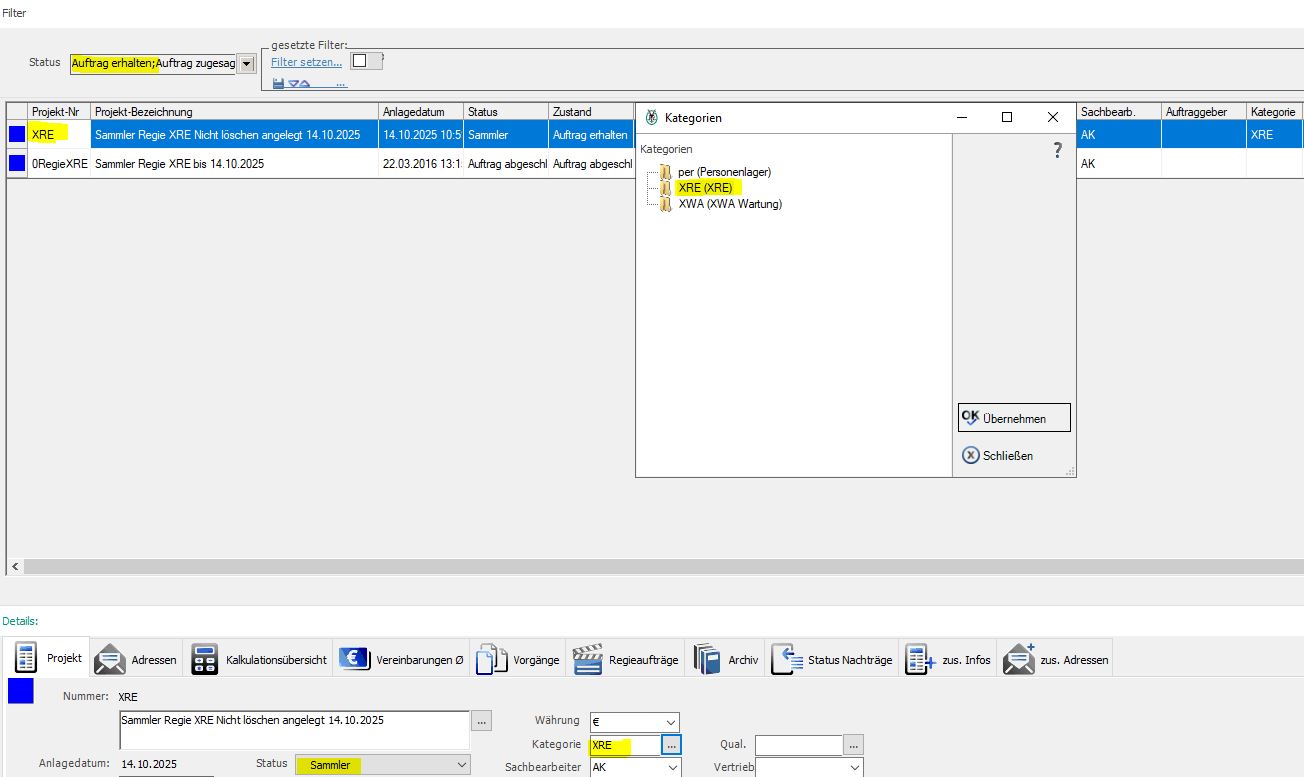
    Für Regie-/Service- und Wartungsaufträge legen Sie in KWP zunächst zwei sogenannte Poolprojekte (Kostensammler) an:

    • Status: Auftrag erhalten
    • Kategorie XRE für Regie/Service
    • Kategorie XWA für Wartungsaufträge
    Poolprojekt anlegen
    Poolprojekt anlegen
    Kategorien XRE und XWA
    Kategorien XRE und XWA

    Welche Rechnungen erscheinen in der Materialbuchung?

    Alle Eingangsrechnungen ohne Bestellzuordnung, die nur gegen Projekte gebucht sind und sich in der Rechnungsprüfung befinden, stehen automatisch auch in der Materialbuchung zur Verfügung.
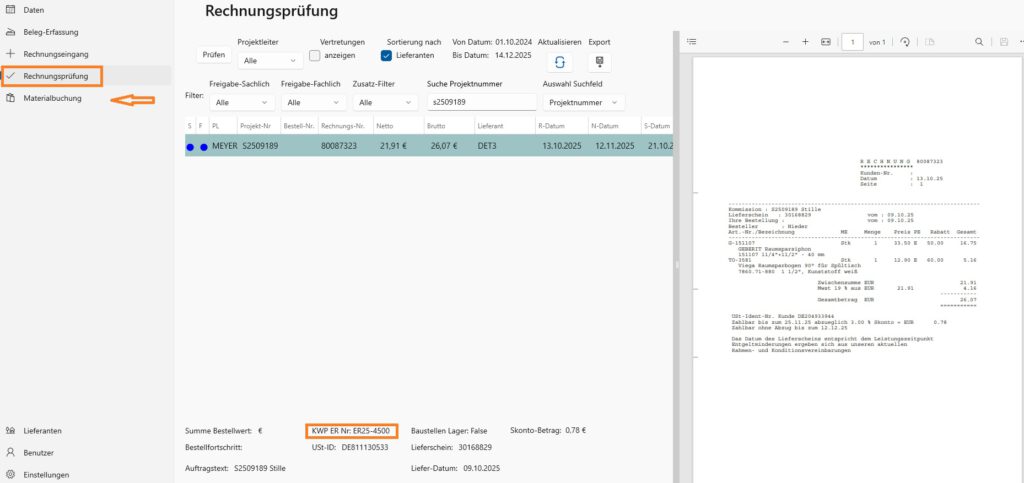
    Rechnungen in der Materialbuchung
    Rechnungen in der Materialbuchung

    Im Register werden diese Rechnungen positionsgenau angezeigt.
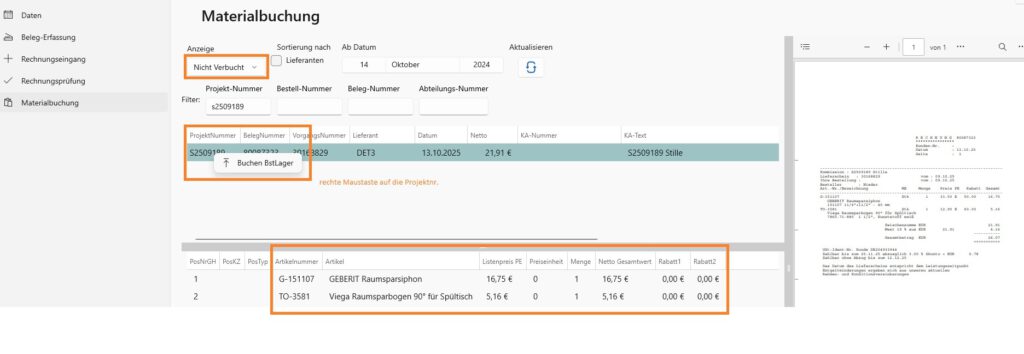
    Positionsgenaue Anzeige der Materialien
    Positionsgenaue Anzeige der Materialien

    Material im Baustellenlager

    Das Material wird in die Poolprojekte geschrieben. Das Baustellenlager öffnen Sie über den Karteikasten des Projekts – dort sind alle Beleginformationen und -positionen abgelegt.

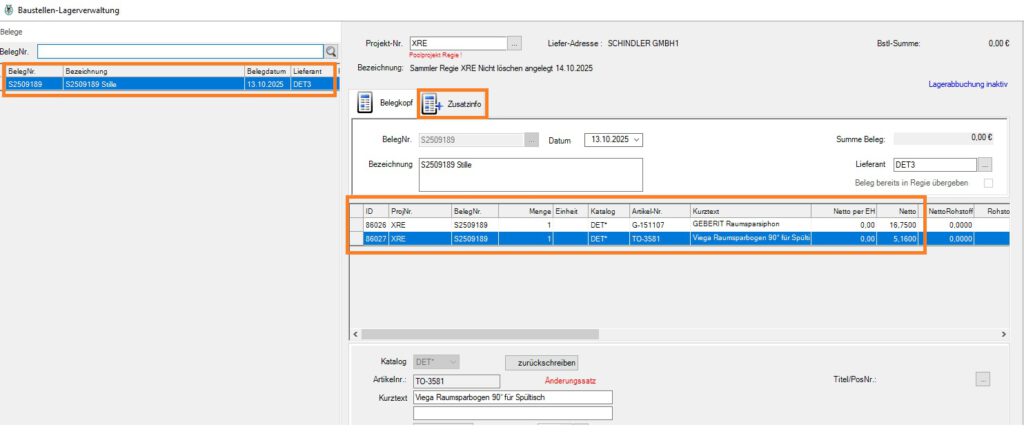
    Baustellenlager über den Karteikasten öffnen
    Baustellenlager über den Karteikasten öffnen
    Belegpositionen im Baustellenlager
    Belegpositionen im Baustellenlager

    Material in den Auftrag übernehmen

    1. Gewünschten Auftrag bzw. Projekt aufrufen – über den Karteikasten werden die zugebuchten Materialien angezeigt.
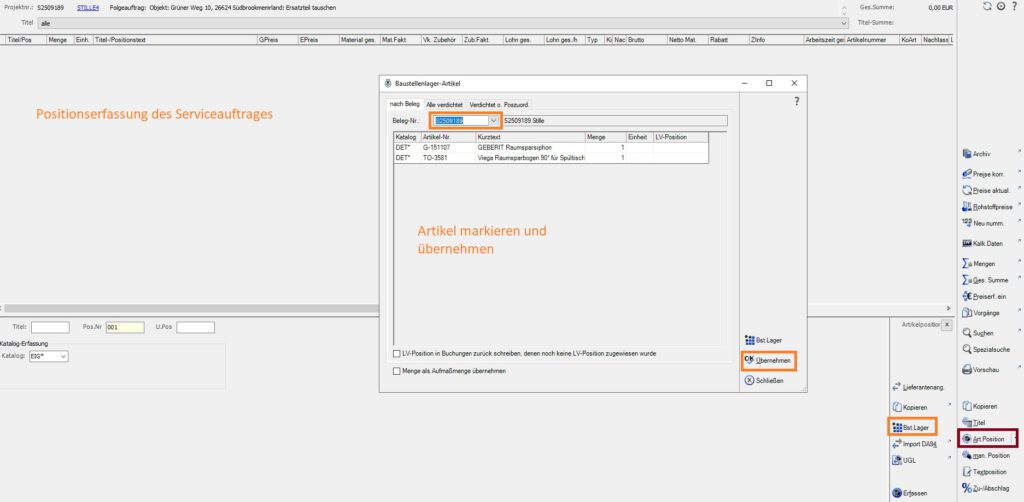
    2. In der Positionserfassung auf die Materialien zugreifen.
    3. Positionen übernehmen und bei Bedarf anpassen – fertig für Aufmaß, Abrechnung und Controlling.

    Zugebuchte Materialien im Serviceauftrag
    Zugebuchte Materialien im Serviceauftrag
    Artikel in die Positionserfassung übernehmen
    Artikel in die Positionserfassung übernehmen
    Übernommene Positionen im Auftrag
    Übernommene Positionen im Auftrag

    Wichtig: Im KWP-Eingangsrechnungsbuch darf der Buchungssatz in diesem Fall nur auf die Vorgangsnummer „Sonstiges“ erfolgen – sonst wird das Projekt mit doppelten Kosten belastet.
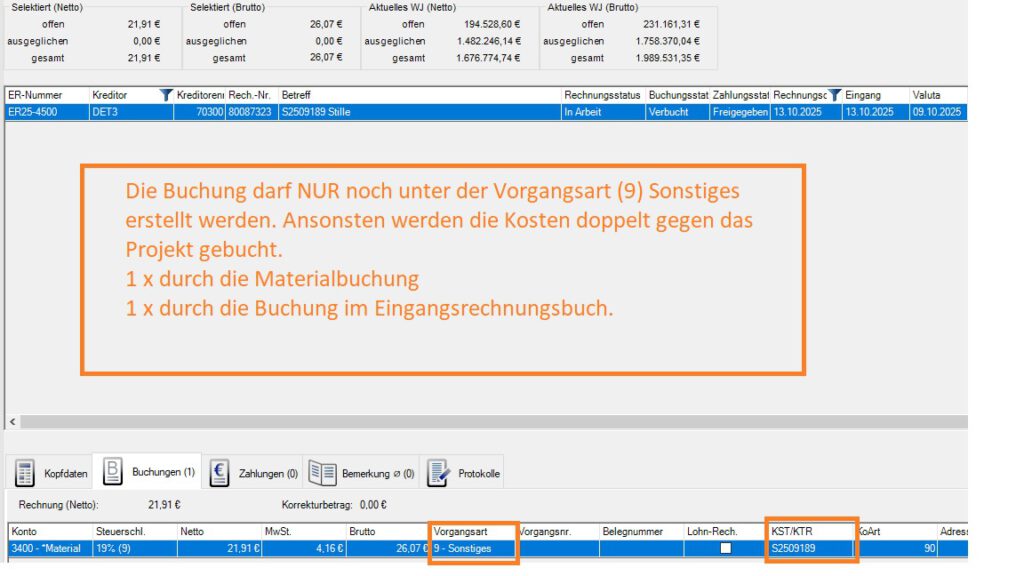
    Buchung im Eingangsrechnungsbuch bei Materialbuchung
    Buchung im Eingangsrechnungsbuch bei Materialbuchung
    Beitrag als eigene Seite öffnen →: Materialbuchung: Material aus E-Rechnungen direkt ins KWP-Baustellenlager
  • Neu: Lieferscheinerfassung im EinkaufsMonitor

    Mit der em Lieferscheinerfassung erfassen Sie PDF-Lieferscheine im EinkaufsMonitor genauso komfortabel wie Rechnungen – und ordnen sie direkt Lieferanten, Bestellungen sowie Projekt- und Regieaufträgen im KWP-Archiv zu.

    Voraussetzung: eine Lizenz für das Add-on „Lieferscheinerfassung“.

    So richten Sie die Lieferscheinerfassung ein

    1. Quellverzeichnis

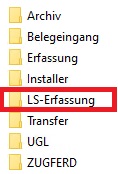
    Lieferscheine werden immer aus dem Unterverzeichnis \LS-Erfassung eingelesen.

    Quellverzeichnis LS-Erfassung
    Quellverzeichnis LS-Erfassung

    2. Berechtigung vergeben

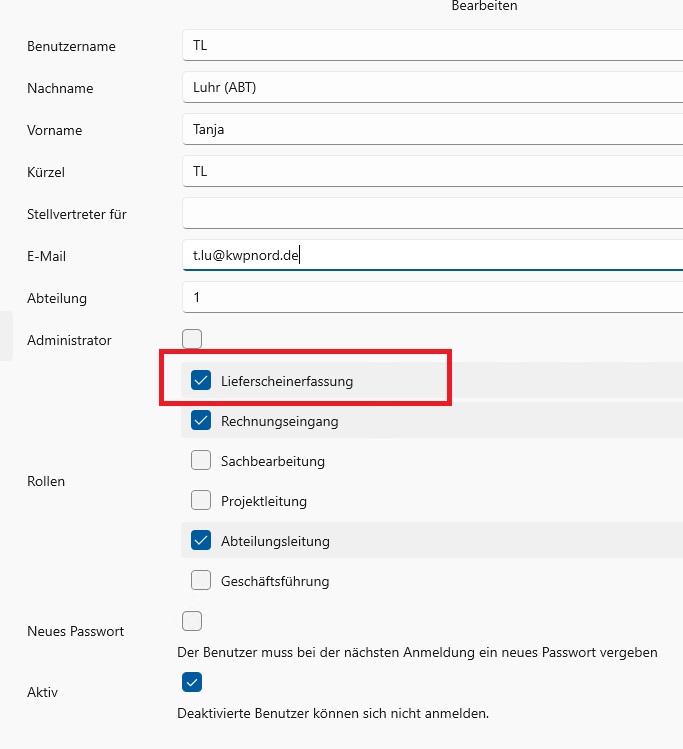
    In der Benutzerverwaltung gibt es die neue Rolle Lieferscheinerfassung. Aktivieren Sie sie für alle Mitarbeiter, die Lieferscheine erfassen sollen.

    Rolle Lieferscheinerfassung in der Benutzerverwaltung
    Rolle Lieferscheinerfassung in der Benutzerverwaltung

    3. Zielverzeichnis im KWP-Archiv festlegen

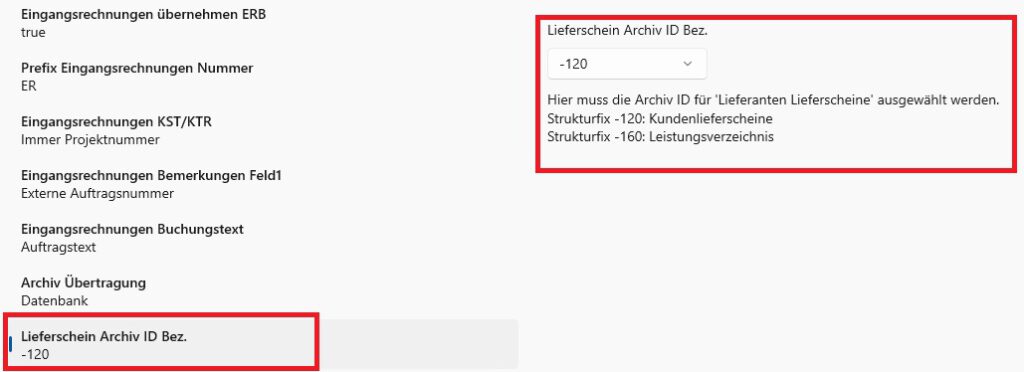
    Lieferanten-Lieferscheine werden in die feste KWP-Archivstruktur übernommen. Über ein neues KWP-Setting bestimmen Sie, in welches Archivverzeichnis sie abgelegt werden.

    KWP-Setting für das Archivverzeichnis
    KWP-Setting für das Archivverzeichnis

    Lieferscheine erfassen

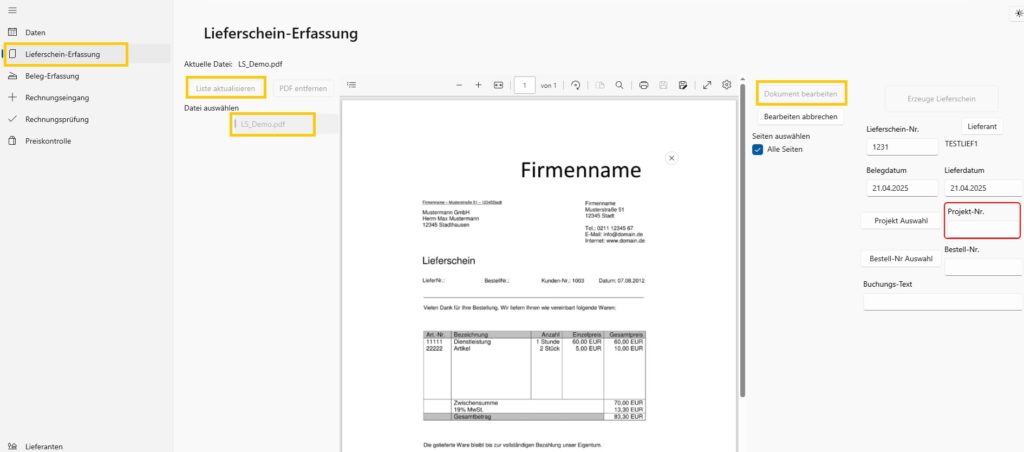
    Die Lieferscheinerfassung ist genauso aufgebaut wie die Belegerfassung von Rechnungen. Die Lieferscheine landen direkt im jeweiligen KWP-Archivverzeichnis und sind mit Bestellung, Projekt bzw. Regie und Lieferant verknüpft.

    Lieferscheinerfassung im EinkaufsMonitor
    Lieferscheinerfassung im EinkaufsMonitor

    Auswerten

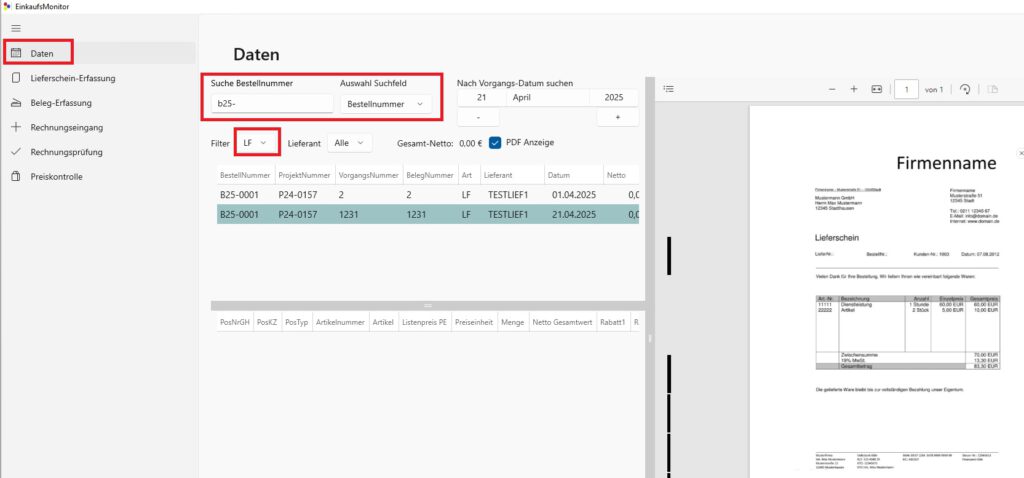
    Im Datengrid behalten Sie alle erfassten Lieferscheine im Blick und können sie filtern und auswerten.

    Übersicht der erfassten Lieferscheine
    Übersicht der erfassten Lieferscheine

    Sie möchten die Lieferscheinerfassung nutzen? Sprechen Sie uns an.

    Beitrag als eigene Seite öffnen →: Neu: Lieferscheinerfassung im EinkaufsMonitor
  • E-Rechnungspflicht: Was gilt – und was bedeutet das für die Rechnungsprüfung?

    Aktualisiert im Oktober 2026. Dieser Beitrag erschien ursprünglich im Juni 2024 vor dem Start der E-Rechnungspflicht.

    Rechnungen zwischen Unternehmen müssen künftig in einem strukturierten elektronischen Format ausgestellt werden, das dem europäischen Standard EN 16931 entspricht. Eine reine PDF- oder Word-Datei ist keine E-Rechnung.

    Seit 2025: Empfang ist Pflicht

    Seit dem 1. Januar 2025 müssen alle inländischen Unternehmen E-Rechnungen entgegennehmen können. Die Übergangsregelungen betreffen nur die Ausstellung von Rechnungen: Stellt Ihr Lieferant bereits eine E-Rechnung aus, müssen Sie diese annehmen und verarbeiten können.

    Welche Formate sind zulässig?

    • XRechnung – reiner XML-Datensatz
    • ZUGFeRD ab Version 2.0.1 – PDF mit eingebettetem XML-Datensatz (Hybridformat)
    • weitere Formate, sofern sie die Anforderungen der EN 16931 erfüllen

    Bei ZUGFeRD zählt das XML

    Bei hybriden Formaten wie ZUGFeRD besteht die Rechnung aus einer Bilddatei (PDF) und einem strukturierten Datensatz (XML). Maßgeblich ist künftig der strukturierte Teil. Weichen PDF und XML voneinander ab, gelten die XML-Daten. Bisher war es umgekehrt: Das für Menschen lesbare Bild war führend.

    Was heißt das für Ihre Rechnungsprüfung?

    Das Bild der Rechnung als visuelles Prüfmittel rückt in den Hintergrund – die Prüfung wird zu einem digitalen Prozess am Bildschirm. Jetzt ist der richtige Zeitpunkt, den Ablauf der Eingangsrechnungsprüfung im Unternehmen neu zu organisieren:

    • Rechnungen zentral und automatisch empfangen – per (S)FTP oder Rechnungs-Postfach
    • Daten aus dem XML direkt übernehmen statt abzutippen
    • Prüfung und Freigabe digital über Projekt- und Abteilungsleitung

    Wie das mit KWP aussieht, zeigt der EinkaufsMonitor Rechnungsprüfung. Eine Schritt-für-Schritt-Vorbereitung finden Sie in unserer Checkliste zur E-Rechnung.

    Beitrag als eigene Seite öffnen →: E-Rechnungspflicht: Was gilt – und was bedeutet das für die Rechnungsprüfung?
  • Für Administratoren: Bestellungen automatisch abschließen, wenn die Rechnung geprüft ist

    Mit einem zyklischen SQL-Job setzen Sie den Bestellfortschritt automatisch auf abgeschlossen (7), sobald die zugehörige Eingangsrechnung geprüft ist – so bleiben keine offenen Bestellungen liegen.

    Tipp: Seit EinkaufsMonitor 1.18.24 können Sie eine einzelne Bestellung auch direkt in der Rechnungsprüfung per Rechtsklick auf „Erledigt“ setzen. Der SQL-Job eignet sich für die automatische Bereinigung im Hintergrund.

    Hinweis: Die Abfragen ändern Daten direkt in der KWP-Datenbank. Bitte vorher eine Datensicherung anlegen und zunächst die SELECT-Abfragen prüfen. Nur für erfahrene Administratoren.

    Variante 1: Nach sachlicher und fachlicher Prüfung

    Der Bestellfortschritt wird auf „abgeschlossen“ gesetzt, wenn die sachliche und fachliche Prüfung der Eingangsrechnung erfolgt ist und die Bestellung den Status geliefert (4) oder überliefert (5) hat.

    Prüfen

    SELECT pkBuchung, fkER, BuchungZeilenNr, fkBestellNr, er.ID, er.TechPruefungAm, er.TechPruefungDurch,
           er.WeiterberechnungDebitor, er.WeiterberechnungDebitorAm, er.WeiterberechnungDebitorDurch,
           b.BestellNr, b.BestellFortschritt
    FROM dbo.rebBuchung eb
    LEFT JOIN rebEinRechnung er ON eb.fkER = er.pker
    LEFT JOIN Bestellung b ON eb.fkBestellNr = b.BestellNr
    WHERE eb.fkBestellNr IS NOT NULL
      AND (TechPruefungDurch IS NOT NULL AND WeiterberechnungDebitorDurch IS NOT NULL);

    Aktualisieren

    UPDATE Bestellung
    SET BestellFortschritt = 7 -- 7 = abgeschlossen
    FROM dbo.rebBuchung eb
    LEFT JOIN rebEinRechnung er ON eb.fkER = er.pker
    LEFT JOIN Bestellung b ON eb.fkBestellNr = b.BestellNr
    WHERE (b.BestellFortschritt = 4 OR b.BestellFortschritt = 5)  -- geliefert / überliefert
      AND eb.fkBestellNr IS NOT NULL
      AND (TechPruefungDurch IS NOT NULL AND WeiterberechnungDebitorDurch IS NOT NULL);

    Variante 2: Nach Verbuchung im Eingangsrechnungsbuch

    Alternativ wird die Bestellung abgeschlossen, sobald die Eingangsrechnung im Eingangsrechnungsbuch den Buchungsstatus verbucht (2) hat.

    Prüfen

    SELECT id, renr, redatum, re.Buchungsstatus, fkBestellNr, BestellFortschritt
    FROM rebeinrechnung re
    LEFT JOIN rebBuchung rb ON pker = fker
    LEFT JOIN Bestellung be ON rb.fkBestellNr = be.BestellNr
    WHERE Buchungsstatus = '2' AND fkBestellNr IS NOT NULL;

    Aktualisieren

    UPDATE Bestellung
    SET BestellFortschritt = '7' -- 7 = abgeschlossen
    FROM rebeinrechnung re
    LEFT JOIN rebBuchung rb ON pker = fker
    LEFT JOIN Bestellung be ON rb.fkBestellNr = be.BestellNr
    WHERE Buchungsstatus = '2' -- 2 = verbucht
      AND fkBestellNr IS NOT NULL;

    Den Job richten Sie z. B. als zyklischen SQL-Server-Agent-Auftrag ein. Bei Fragen helfen wir gern – Kontakt aufnehmen.

    Beitrag als eigene Seite öffnen →: Für Administratoren: Bestellungen automatisch abschließen, wenn die Rechnung geprüft ist