Neuigkeiten

Neues zum EinkaufsMonitor und zu HTtools

  • Neu: Lieferanten direkt aus der Rechnung in KWP anlegen

    Kommt eine Eingangsrechnung von einem Lieferanten, den es in KWP noch nicht gibt, blieb sie bisher liegen, bis jemand den Lieferanten in KWP angelegt hatte. Mit der neuen Funktion „Lieferanten in KWP anlegen“ erledigt das der EinkaufsMonitor direkt aus der Rechnung heraus – ohne Umweg über KWP.

    Kostenpflichtige ErweiterungDie Lieferantenanlage ist eine kostenpflichtige Zusatzfunktion des EinkaufsMonitors. Preis und Freischaltung auf Anfrage über vertrieb@kwpsoftware.de.

    Das bringt die neue Funktion

    Daten aus der E-RechnungName, Anschrift, Land, USt-IdNr., Telefon und E-Mail werden aus ZUGFeRD- und XRechnungen übernommen – kein Abtippen mehr.
    Kreditorennummer automatischDer EinkaufsMonitor vergibt die Kreditorennummer aus einem festgelegten Nummernkreis.
    Keine doppelten LieferantenVor jeder Anlage zeigt er ähnliche Lieferanten und prüft, ob die USt-IdNr. in KWP schon vorhanden ist.
    Sofort in KWP auffindbarDer neue Lieferant steht direkt vollständig in KWP zur Verfügung und ist dort über die Adresssuche zu finden.

    So funktioniert es

    1. Rechnungen ohne Lieferant erkennen: Im Rechnungseingang ist das Lieferantenfeld rot markiert. Über den neuen Filter „Ohne Lieferant“ sehen Sie alle betroffenen Rechnungen auf einen Blick.
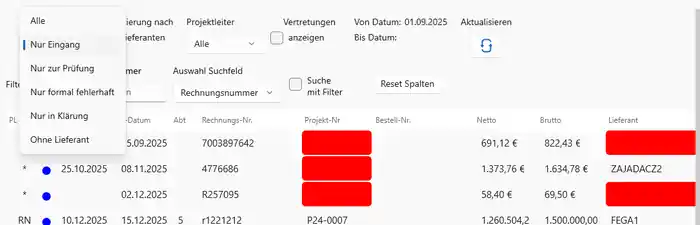
      Filter Ohne Lieferant im Eingangs-Status
      Filter „Ohne Lieferant“ im Eingangs-Status
    2. Lieferant zuweisen: Per Rechtsklick auf die Rechnung „Lieferant zuweisen“ wählen. Ist der Lieferant schon vorhanden, wird er wie gewohnt ausgewählt – sonst geht es mit „Neu im KWP anlegen…“ weiter.
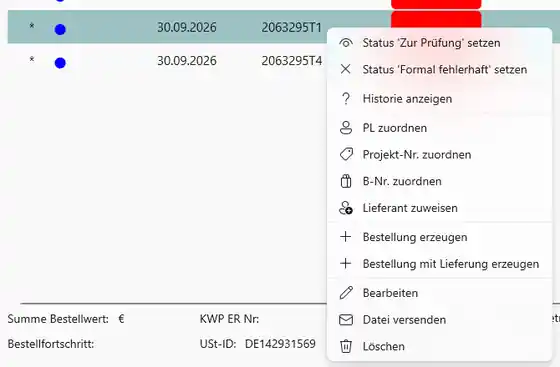
      Kontextmenü Lieferant zuweisen
      Rechtsklick auf die Rechnung: „Lieferant zuweisen“
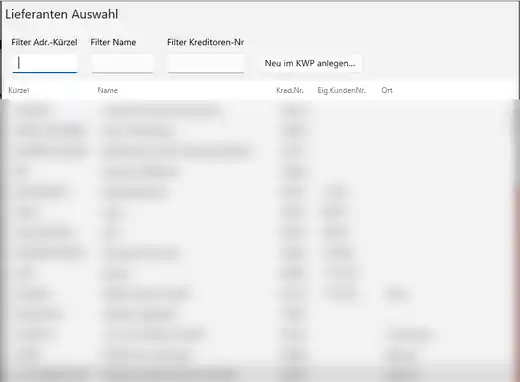
      Dialog Lieferantenauswahl
      Lieferantenauswahl mit „Neu im KWP anlegen…“
    3. Prüfen und anlegen: Die Felder sind aus der Rechnung vorbelegt und lassen sich anpassen. Ein Klick auf „Neu anlegen“ – und der Lieferant ist in KWP angelegt und der Rechnung zugeordnet.
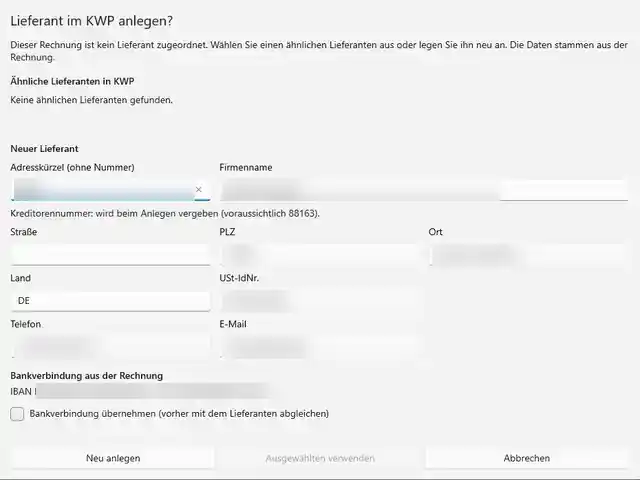
      Anlagedialog mit vorbelegten Lieferantendaten
      Anlagedialog – Daten aus der E-Rechnung vorbelegt
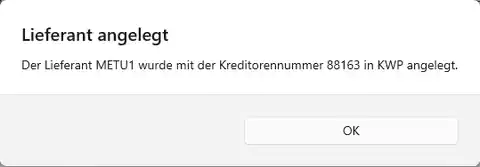
      Meldung Lieferant angelegt
      Bestätigung mit neuer Kreditorennummer
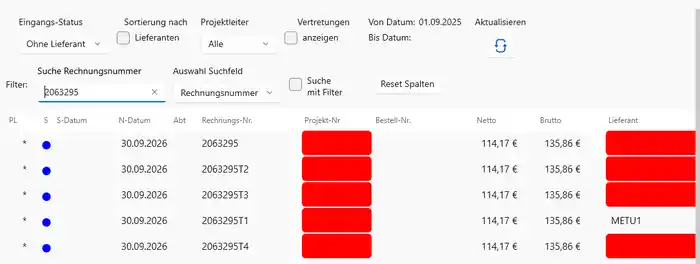
      Rechnungsliste mit zugewiesenem Lieferanten
      Die Rechnung ist dem neuen Lieferanten zugeordnet
    Sicherheit bei der BankverbindungDie Bankverbindung aus der Rechnung wird nur übernommen, wenn Sie das ausdrücklich bestätigen – so gelangt eine falsche IBAN, etwa aus einem Betrugsversuch, nicht unbemerkt in den Lieferantenstamm.

    Auch für Papier- und PDF-Belege

    Auch bei der Rechnungs- und Lieferscheinerfassung ohne E-Rechnung lässt sich ein neuer Lieferant direkt anlegen – dann mit Kürzel und Firmenname. Anschrift und weitere Angaben werden anschließend in KWP ergänzt.

    Interesse an der Lieferantenanlage? Kontakt aufnehmen.
    Beitrag als eigene Seite öffnen →: Neu: Lieferanten direkt aus der Rechnung in KWP anlegen
  • Preiskontrolle Preisprüfung Prototyp

    Prototyp: Die Preiskontrolle ist eine nachgelagerte Rechnungskontrolle und befindet sich im Prototyp-Stadium. Funktionsumfang und Darstellung können sich noch ändern.

    Mit der Preiskontrolle prüft der EinkaufsMonitor automatisch, ob die berechneten Preise in Eingangsrechnungen zu den vereinbarten Preisen passen – out of the box, ohne manuelles Abgleichen von Preislisten.

    Grundlage: Preisvereinbarungen als UGL oder E-Rechnung

    Basis für Preisvereinbarungen sind immer UGL-Belege oder E-Rechnungen nach EN 16931 (ZUGFeRD / XRechnung). Die UGL wird entweder aus KWP heraus erzeugt (z. B. Festpreisvereinbarung Lager) oder kommt direkt vom Lieferanten bzw. Großhändler, etwa als UGL-Typ PA – Preisanfrage.

    Die Einleseroutinen laufen vollautomatisch: Bei UGL über die Kundennummer beim Lieferanten, bei ZUGFeRD / XRechnung über die USt-IdNr. Der EinkaufsMonitor liest dabei von allen Lieferanten sämtliche Formate ein.

    Zwei neue Belegarten: PRL und PRP

    Zusätzlich zu den fest definierten Belegarten der UGL 4/5 gibt es zwei Referenz-Belegarten:

    PRLLieferantenpreisreferenz – z. B. bei Jahrespreisvereinbarungen mit dem Lieferanten / Großhändler.
    PRPProjektpreisreferenz – z. B. bestätigte Preisangebote des Lieferanten für ein Projekt.

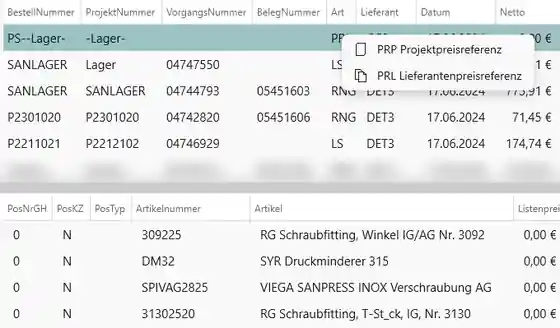
    Jeder Beleg lässt sich unter Daten per Rechtsklick als PRP oder PRL kennzeichnen.

    Rechtsklick: Beleg als PRP oder PRL kennzeichnen
    Unter „Daten“ wird ein Beleg per Rechtsklick als Projektpreisreferenz (PRP) oder Lieferantenpreisreferenz (PRL) gekennzeichnet.
    Wird zum Projekt keine Projektpreisreferenz (PRP) gefunden, greift automatisch die Lieferantenpreisreferenz (PRL).

    So funktioniert die Preiskontrolle

    Die Artikel aus PRP und PRL werden gegen folgende Belegarten verglichen:

    • UGL-Auftragsbestätigung (AB)
    • ZUGFeRD (extern) / XRechnung

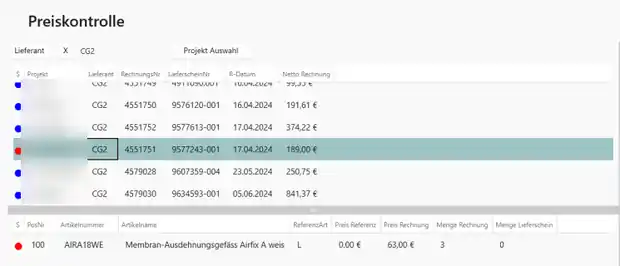
    Artikel mit Preisdifferenzen werden über eine Ampel gekennzeichnet. Angezeigt werden außerdem die Liefermenge aus dem zugehörigen UGL-Lieferschein, die Rechnungsnummer, die Positionsnummer des Artikels in der Rechnung und der Referenzpreis.

    Preiskontrolle mit Ampel je Rechnung und Position
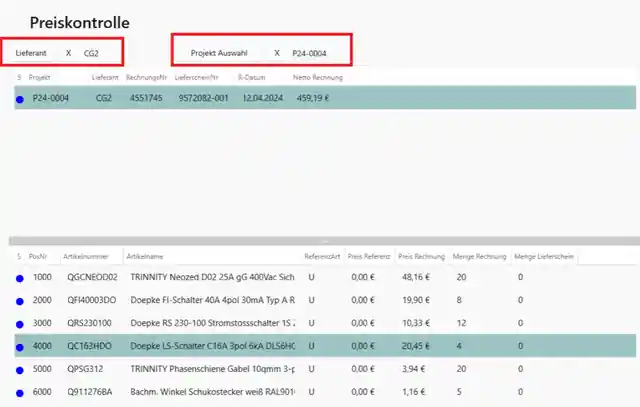
    Preiskontrolle: Rechnungen eines Lieferanten mit Ampelstatus, darunter die Positionen mit Referenz- und Rechnungspreis. Die Preiskontrolle lässt sich zusätzlich über „Projekt Auswahl“ auf ein Projekt eingrenzen.
    Preiskontrolle mit Projektpreisreferenz
    Preiskontrolle mit Projektpreisreferenz: Filter auf Lieferant und Projekt.

    Die Ampel

    • In PRL / PRP nicht gefunden – kein Referenzvorgang
    • Preisabweichung zum Referenzvorgang
    • Preisabweichung innerhalb definierter Schwellenwerte (über Settings) geplant
    • Keine Preisabweichung zum Referenzvorgang

    Interesse an der Preiskontrolle oder Fragen zum Prototyp? Kontakt aufnehmen.

    Beitrag als eigene Seite öffnen →: Preiskontrolle Preisprüfung Prototyp