Diese Anleitung führt Sie durch die Einrichtung des EinkaufsMonitors: von der Installation über die globalen Einstellungen bis zur Anlage der Lieferanten.
Inhalt
1. Installation
Den Link zur aktuellen Version des Installers erhalten Sie von uns bzw. über den KWP Vertrieb.
Hinweis zu Microsoft Edge
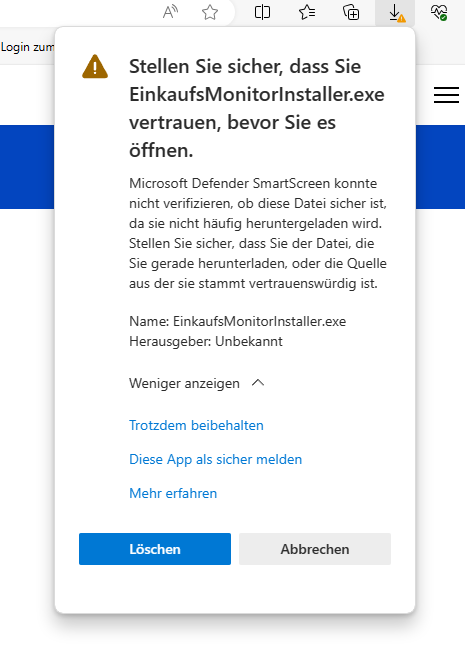
Beim Download über Microsoft Edge kann eine SmartScreen-Warnung erscheinen. Mit „Trotzdem beibehalten“ wird der Download fortgesetzt; danach können Sie die Installation starten.
Automatische Einrichtung
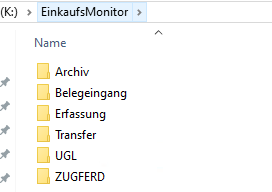
Bei der Erstinstallation sucht der EinkaufsMonitor automatisch nach Ihrer KWP-Instanz und schlägt das passende Laufwerk vor. Datenbank und Verzeichnisstruktur (Archiv, Belegeingang, Erfassung, Transfer, UGL, ZUGFERD) werden automatisch angelegt.
2. Anmeldung & Benutzer
Erstanmeldung: Melden Sie sich mit dem Standard-Administrator an, den Sie mit der Installation erhalten, und vergeben Sie sofort ein eigenes Passwort.
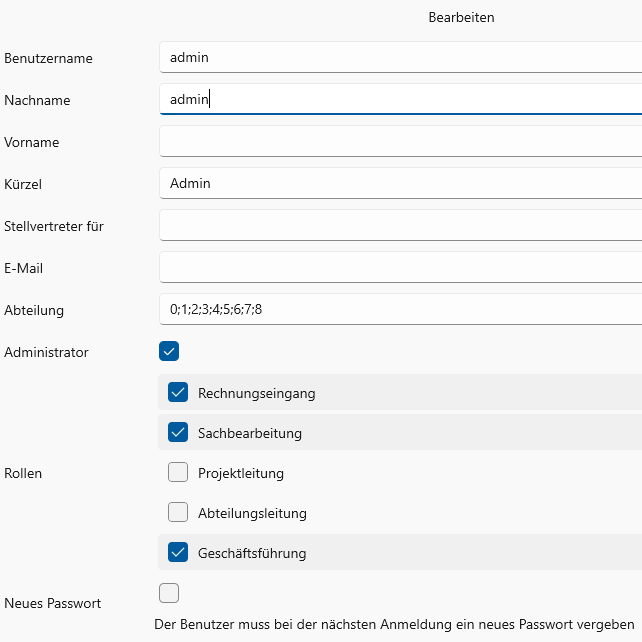
Unter Benutzer legen Sie die Mitarbeiter an oder importieren die KWP-Benutzer (Admin-Tools). Für jeden Benutzer kann bei der nächsten Anmeldung ein neues Passwort erzwungen werden.
| Feld | Bedeutung |
|---|---|
| Kürzel | Muss identisch mit dem KWP-Benutzerkürzel sein. Darüber wird der Sachbearbeiter für die sachliche Prüfung (S) verknüpft. |
| Stellvertreter für | KWP-Benutzerkürzel der vertretenen Personen, getrennt durch Komma. |
| Abteilung | KWP-Abteilungsnummern, für die der Abteilungsleiter fachlich (F) verantwortlich zeichnet, getrennt durch Komma. |
| Rollen | Rechnungseingang, Sachbearbeitung, Projektleitung, Abteilungsleitung, Geschäftsführung. Projektleiter, Abteilungsleiter und Geschäftsführung sind hierarchisch aufgebaut. |
Tipp: Ordnen Sie den Administrator allen Rollen zu.
3. Einstellungen: Allgemein
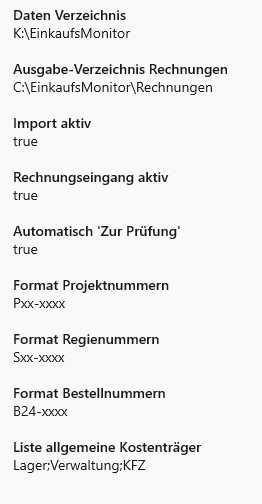
Die globalen Einstellungen verwalten Sie unter dem Reiter „Einstellungen“.
| Einstellung | Bedeutung |
|---|---|
| Daten-Verzeichnis | Globales Datenverzeichnis des EinkaufsMonitors, in der Regel das BNWIN-Laufwerk. |
| Ausgabe-Verzeichnis | Lauschverzeichnis für den DATEV-Belegtransfer (DATEV Unternehmen Online). |
| Import aktiv | Überwacht den Ordner Belegeingang und verarbeitet dort abgelegte PDF-, E-Rechnungs- und UGL-Dateien automatisch. |
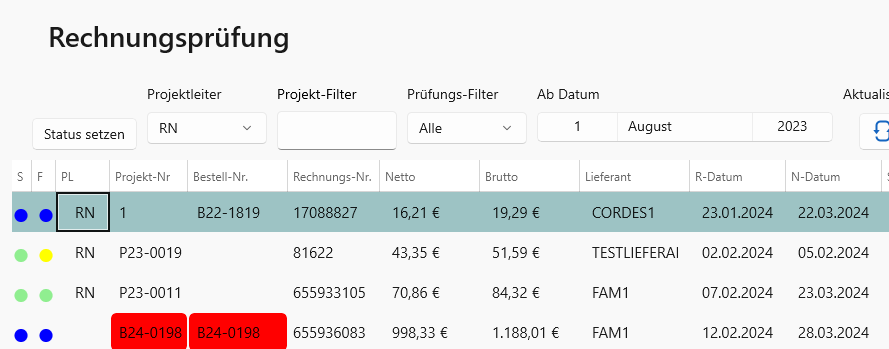
| Rechnungseingang aktiv | Zentraler Rechnungseingang („Poststelle“): Alle eingehenden Rechnungen werden hier gesichtet. |
| Automatisch „Zur Prüfung“ | Rechnungen mit automatischer Projekt- oder Bestellzuordnung gehen direkt in die Rechnungsprüfung. |
| Format Projekt-, Regie-, Bestellnummern | KWP-Nummernkreisschablonen (z. B. Pxx-xxxx). Darüber ordnet der Suchalgorithmus Belege automatisch zu. |
| Liste allgemeine Kostenträger | Feste KWP-Projektnummern (z. B. Lager, Verwaltung, KFZ) für die automatische Zuordnung. |
4. Einstellungen: Transfer & E-Mail-Abruf
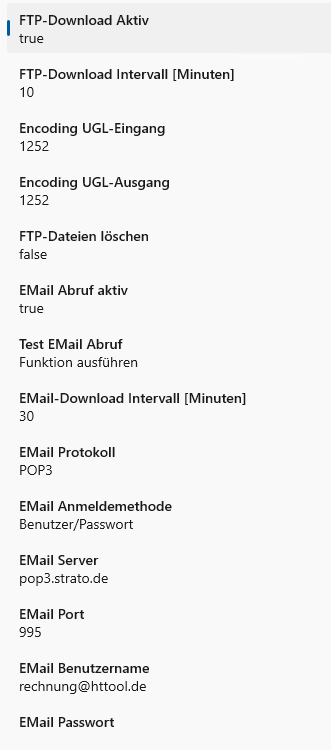
(S)FTP-Abruf
- FTP-Download aktiv: automatischer Abruf von E-Rechnungen nach EN 16931 (ZUGFeRD / XRechnung) und UGL-Daten
- Intervall: wie oft Daten beim Großhändler abgeholt bzw. hochgeladen werden
- Encoding: Zeichensatz für UGL-Ein- und -Ausgang
- FTP-Dateien löschen: Dateien nach erfolgreichem Einlesen auf dem Server löschen
E-Mail-Abruf
Anhänge werden zyklisch aus einem Rechnungs-Postfach (z. B. rechnung@musterfirma.de) abgerufen, nach erfolgreichem Abruf im Postfach gelöscht und im EinkaufsMonitor weiterverarbeitet.
| Einstellung | Bedeutung |
|---|---|
| E-Mail-Abruf aktiv | Schaltet den automatischen Abruf ein. |
| Anmeldemethode | Benutzer/Passwort oder Microsoft 365 (OAuth2). |
| E-Mail-Server | z. B. pop3.server.de oder outlook.office365.com |
| Port | 995 (POP3) oder 993 (IMAP) |
| Benutzername / Passwort | Zugangsdaten des Rechnungs-Postfachs |
| Test E-Mail-Abruf | Prüft die Einstellungen – bei OAuth2 zwingend einmal ausführen. |
5. Einstellungen: Belegerfassung
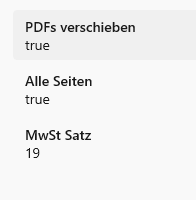
- PDFs verschieben: Über die Belegerfassung verarbeitete PDFs werden in einem separaten Unterverzeichnis gesichert.
- Alle Seiten: Standard für das Trennen mehrerer Rechnungen in einer PDF-Datei.
- MwSt-Satz: Standard-Steuersatz für die Belegerfassung.
6. Einstellungen: KWP-Übergabe
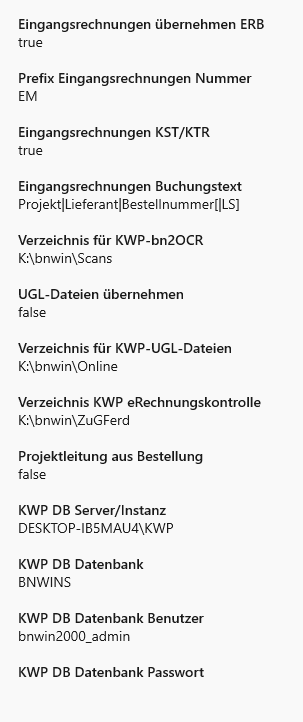
Hier legen Sie fest, wie Rechnungen an KWP übergeben werden.
| Einstellung | Bedeutung |
|---|---|
| Eingangsrechnungen übernehmen ERB | Bei Zuordnung eines Projekts oder einer Bestellung wird im KWP-Eingangsrechnungsbuch eine neue Eingangsrechnung angelegt. |
| Prefix ERB-Nummer | Aufbau der ERB-Nummer: Prefix + Jahr + laufende Nummer. |
| Eingangsrechnungen KST/KTR | Das Feld KST/KTR im ERB-Kopfsatz wird immer mit der Projektnummer vorbelegt – auch bei vorhandener Bestellung. |
| Buchungstext | Automatischer Aufbau des Buchungstextes im ERB. |
| Verzeichnis KWP-bn2OCR | Pfad für das KWP-Modul bn2OCRimport, um Belege im KWP-Archiv anzulegen. |
| UGL-Dateien übernehmen / Verzeichnis | Upload von UGL-Dateien aus dem zugeordneten Verzeichnis an den Großhändler. |
| Verzeichnis KWP eRechnungskontrolle | E-Rechnungen von Lieferanten mit aktivierter „eRechnungskontrolle“ werden über dieses Verzeichnis an die KWP eRechnungskontrolle übergeben. |
| Projektleitung aus Bestellung | Gibt es eine Bestellung, wird deren Sachbearbeiter für die sachliche Prüfung vorgeschlagen – sonst der Sachbearbeiter des Projekts. |
| KWP-Datenbank | Verbindung zur KWP-Datenbank: Server/Instanz, Datenbankname, Benutzer und Passwort. |
7. Einstellungen: System
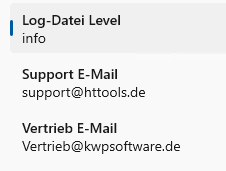
- Log-Level: Umfang des im Hintergrund geschriebenen Protokolls (Supportmodus)
- Support-E-Mail: Empfangsadresse für Supportanfragen
- Vertriebs-E-Mail: Empfangsadresse für Vertriebsanfragen
8. Lieferanten einrichten
- Neuen Lieferanten anlegen: links unten auf „Lieferanten“ klicken → oben den Reiter „Neu“ wählen.
- Lieferanten bearbeiten: links unten auf „Lieferanten“ klicken → Lieferanten auswählen.

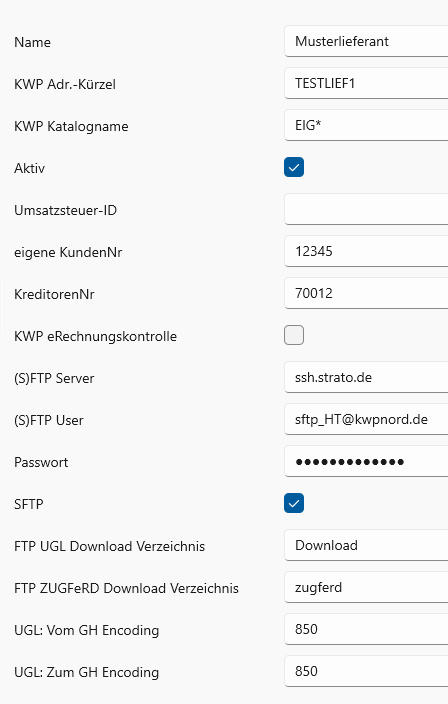
Zeit sparen: Sind im KWP UGL-Manager bzw. beim KWP ZUGFeRD-FTP-Import bereits Zugangsdaten hinterlegt, übernehmen Sie diese inklusive Verzeichnisstruktur direkt. Mit dem FTP-Test bauen Sie eine Testverbindung auf und sehen die Ordnerstruktur beim Großhändler – Groß- und Kleinschreibung beachten!
| Feld | Bedeutung |
|---|---|
| KWP-Zuordnung | KWP-Adresskürzel und vierstelliger KWP-Katalogname |
| Aktiv | Automatischer Up-/Download per (S)FTP aktiv |
| Umsatzsteuer-ID | Zwingend, um bei E-Rechnungen den richtigen Lieferanten zu ermitteln |
| Eigene Kundennummer | Für den UGL-Upload zwingend; wird aus dem Kopfsatz der UGL gelesen |
| KWP eRechnungskontrolle | E-Rechnungen dieses Lieferanten laufen über die KWP eRechnungskontrolle direkt ins Eingangsrechnungsbuch – optional mit Freigabe im EinkaufsMonitor |
| (S)FTP-Zugangsdaten | Up- und Download-Verzeichnisse für UGL und E-Rechnungen |
| Encoding | Zeichensatz für den UGL-Austausch |
9. Statusleiste

- Lizenzinformation
- Angemeldeter Benutzer – mit (X) Benutzer wechseln
- Systemprüfungs-Ampel – direkter Einsprung in die Support-Infos
- Status des automatischen (S)FTP-Downloads (aktiv/inaktiv)
- Status des automatischen Belegimports (Lauschordner
\EinkaufsMonitor\Belegeingang) - Anzahl aktiver Lieferanten – Lieferanten müssen dafür in ihren Einstellungen als „Aktiv“ markiert sein
10. Datenbrowser
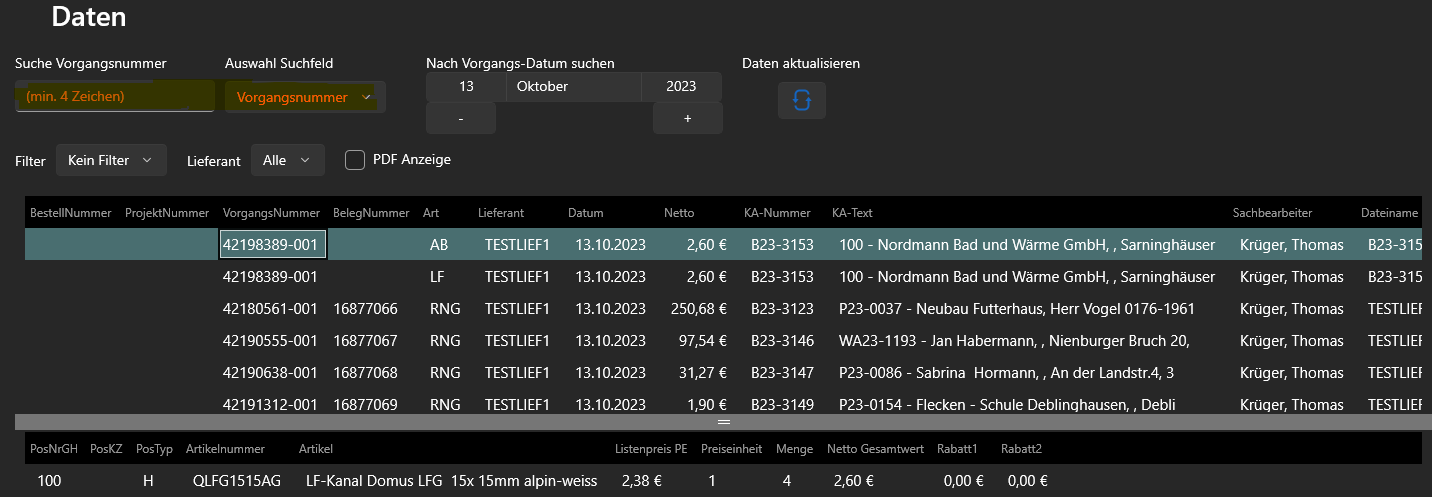
Unter dem Reiter „Daten“ suchen Sie Vorgänge nach Datum, Bestell-, Projekt- oder Vorgangsnummer sowie Freitext und filtern nach Belegart (Rechnung, Lieferschein, Auftragsbestätigung …). Ein Klick auf einen Vorgang zeigt darunter die zugehörigen Positionen.
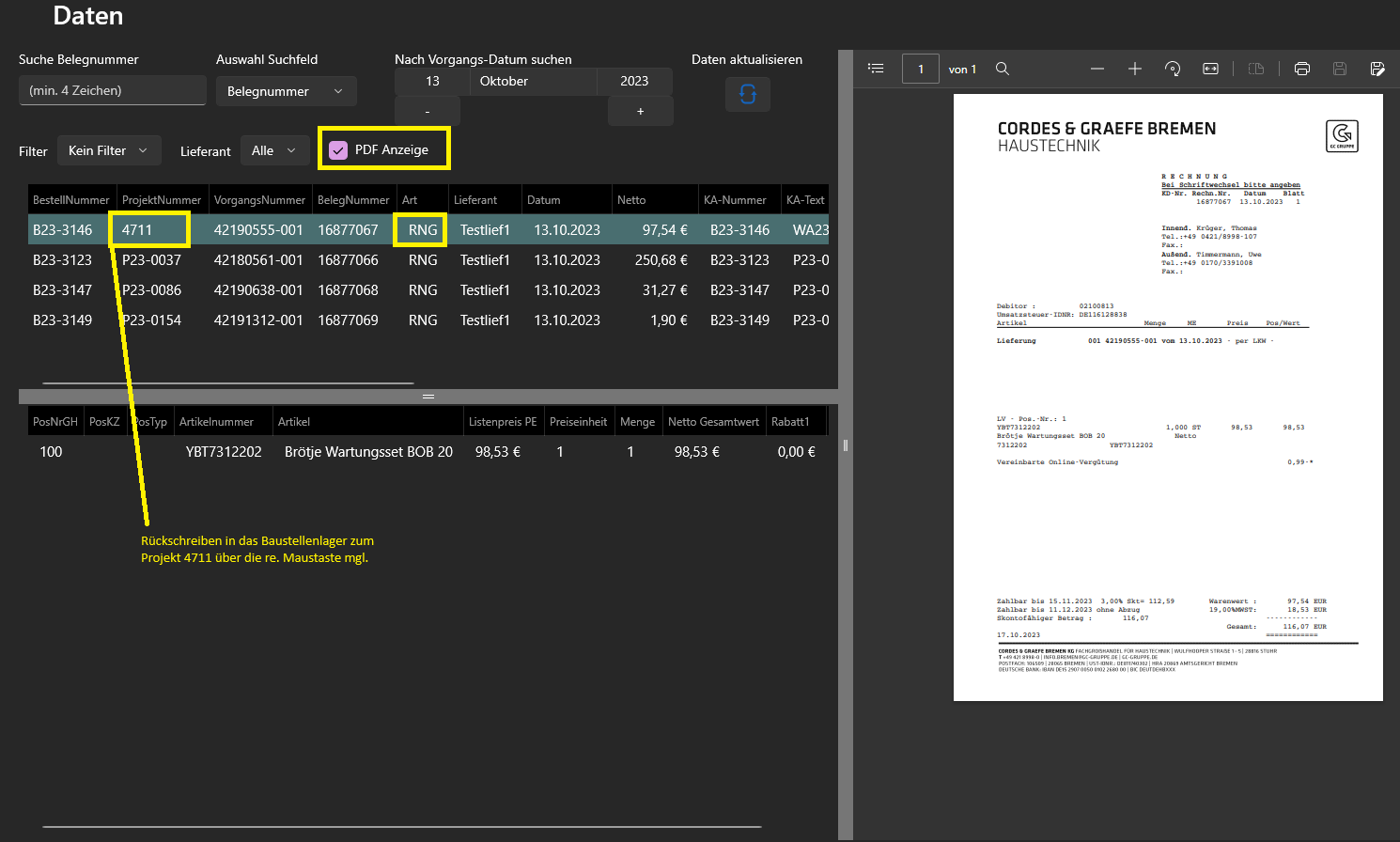
- Mit „PDF-Anzeige“ sehen Sie zu jedem Vorgang direkt den Originalbeleg.
- Nicht zugeordnete Bestell- oder Projektnummern ordnen Sie per Rechtsklick zu.
- Belegdaten mit Positionen lassen sich über die Projektnummer ins KWP-Baustellenlager schreiben – auch E-Rechnungen.
- Per Rechtsklick kopieren Sie Vorgangsnummer, Kundenauftragstext usw. direkt ins Suchfeld.
Fragen zur Einrichtung? Sprechen Sie uns an – wir helfen gern.