admin

  • Video: Vom UGL-Lieferschein zur freigegebenen Rechnung über das KWP-Bestellwesen

    Wird das Material über das KWP-Bestellwesen gebucht, übernimmt der EinkaufsMonitor fast den ganzen Weg vom Lieferschein bis zur freigegebenen Eingangsrechnung: UGL-Lieferscheine einlesen, Bestellungen erzeugen, Wareneingang buchen, Rechnungen zuordnen und an das KWP-Eingangsrechnungsbuch übergeben. Das Video zeigt den kompletten Ablauf in knapp zwölf Minuten.

    Inhalt

    Vorab: die Einstellungen

    • Materialverbuchung – in den KWP-Einstellungen auf Bestellwesen stellen (Alternative: Baustellenlager).
    • Automatische Zahlungsfreigabe bei Lastschriften – deaktivieren, damit Lastschriften nicht ungeprüft im Eingangsrechnungsbuch freigegeben werden.
    • Nummernerkennung – das Schema für Projekt-, Regie- und Bestellnummern hinterlegen. So ordnet der EinkaufsMonitor E-Rechnungen automatisch zu.
    • Lieferant – mit eigener Kundennummer, Kreditorennummer und SFTP-Zugang für den UGL-Abruf anlegen. Die Zugangsdaten liefert der Großhändler.

    Der Ablauf in sieben Schritten

    1. UGL-Lieferscheine einlesen – der Großhändler schickt nach jeder Order eine UGL-Datei. Sie landet direkt in der Lieferschein-Prüfung.
    2. Bestellung erzeugen – Rechtsklick auf den Lieferschein → Bestellung erzeugen oder Bestellung mit Lieferung erzeugen, Projekt zuordnen. Die Bestellung entsteht im KWP mit allen Positionen der UGL-Datei. Mehrere Lieferscheine lassen sich gesammelt verarbeiten.
    3. Lieferschein prüfen – ist die Ware beanstandungsfrei angekommen, wird der Lieferschein freigegeben. Bei einer Teillieferung die Liefermenge korrigieren; KWP erzeugt den Lieferschein dann mit der Teilmenge.
    4. Rechnung zuordnen – Rechnungen kommen per E-Mail oder SFTP in den Rechnungs-Eingang. Der EinkaufsMonitor ordnet sie über die Lieferscheinnummer der Bestellung und dem Projekt zu.
    5. Zur Prüfung übergeben – nach der formalen Prüfung durch die Buchhaltung. Im Hintergrund entstehen der Kopfsatz im KWP-Eingangsrechnungsbuch und der Archiveintrag.
    6. Prüfen und freigeben – in der Rechnungs-Prüfung sind die Lieferscheine sichtbar. Stimmen Lieferung und Bestellwert, wird die Rechnung für das Eingangsrechnungsbuch freigegeben.
    7. Bestellung abschließen – im KWP-Eingangsrechnungsbuch unter Buchungen einen Buchungssatz für die Bestellung anlegen und die Lieferscheine übernehmen. Die Bestellung erhält den Status abgeschlossen, das Baustellenlager im Projekt ist gefüllt.

    Tipp: Wurde die Bestellung aus der UGL-Datei erzeugt, stimmen Bestell- und Rechnungswert in der Regel überein. Die Rechnung kann dann ohne Nacharbeit freigegeben werden.

    Mehr erfahren

    Weitere Anleitungen zum EinkaufsMonitor gibt es auf unserem YouTube-Kanal. Fragen beantworten wir gern unter info@httools.de.
    Beitrag als eigene Seite öffnen →: Video: Vom UGL-Lieferschein zur freigegebenen Rechnung über das KWP-Bestellwesen
  • EinkaufsMonitor Version 2: Mailabruf aus Microsoft 365 mit OAuth einrichten

    Dieser Beitrag gilt für den EinkaufsMonitor Version 2.

    Viele Lieferanten schicken ihre Rechnungen per E-Mail. Der EinkaufsMonitor holt sie automatisch aus einem Postfach ab und macht daraus Belege. Liegt das Postfach in Microsoft 365, meldet sich der EinkaufsMonitor über OAuth an, das sichere Anmeldeverfahren von Microsoft. Hier erfahren Sie, wie das funktioniert und was vor der Einrichtung zu tun ist.

    So meldet sich der EinkaufsMonitor an

    Der EinkaufsMonitor nutzt eine Benutzeranmeldung (delegierte Berechtigung) über die App-Registrierung von HT Tools. Er fordert drei Berechtigungen an:

    • IMAP.AccessAsUser.All: Postfach per IMAP lesen
    • POP.AccessAsUser.All: Postfach per POP3 lesen
    • offline_access: Abruf ohne erneute Anmeldung

    Ein Mitarbeiter mit Zugriff auf das Postfach meldet sich einmal im Browser an. Danach ruft der EinkaufsMonitor selbstständig ab. Ruht der Abruf länger als 90 Tage, ist eine erneute Anmeldung nötig.

    Vorab: Zustimmung durch den Administrator

    Sie brauchen keine eigene App-Registrierung. Die HT-Tools-App ist bei uns registriert und für alle Microsoft-365-Umgebungen freigegeben, Ihr Unternehmen stimmt ihr nur einmal zu.

    • Client-ID der HT-Tools-App: 9da99e37-2041-40e1-b077-67eb18fd59f5
    • Benötigte Berechtigungen: IMAP.AccessAsUser.All, POP.AccessAsUser.All und offline_access

    In vielen Firmen dürfen nur Administratoren neuen Apps zustimmen. Dann erscheint bei der Anmeldung der Hinweis „Administratorgenehmigung erforderlich“. In diesem Fall meldet sich Ihr Microsoft-365-Administrator am Installationstag einmal selbst über „Test EMail Abruf“ an und setzt das Häkchen „Im Namen Ihrer Organisation zustimmen“. Danach können sich alle Benutzer ohne Rückfrage anmelden.

    IMAP oder POP3?

    Der EinkaufsMonitor beherrscht beide Protokolle. Wir empfehlen IMAP.

    • IMAP: Abgerufene Mails werden in den Ordner „EinkaufsMonitor“ verschoben und bleiben dort erhalten.
    • POP3: Abgerufene Mails werden aus dem Postfach gelöscht.

    Für Kollegen, die das Postfach mitnutzen, heißt das: Verarbeitete Rechnungsmails verschwinden aus dem Posteingang. Bei IMAP finden sie sie im Ordner „EinkaufsMonitor“ wieder.

    Abruf im Hintergrund

    Den Abruf übernimmt auf Wunsch der Windows-Dienst des EinkaufsMonitors. Er arbeitet auch dann, wenn niemand am Rechner angemeldet ist. Die Anwendung selbst brauchen Sie nur, um Belege zu prüfen und zu bearbeiten, und einmalig für die Anmeldung am Postfach.

    Am Installationstag

    1. In den Einstellungen des EinkaufsMonitors auf „Test EMail Abruf“ klicken.
    2. Mit dem Benutzer anmelden, der Zugriff auf das Postfach hat.
    3. Fertig: Ab jetzt ruft der EinkaufsMonitor neue Rechnungen automatisch ab.

    Version

    Die Anleitung gilt für den EinkaufsMonitor Version 2 (ab Version 2.2.2). Für ältere Versionen gilt sie nicht.

    Fragen zur Einrichtung? Sprechen Sie uns an. Wir unterstützen Sie gern.

    Beitrag als eigene Seite öffnen →: EinkaufsMonitor Version 2: Mailabruf aus Microsoft 365 mit OAuth einrichten
  • Vertrauliche Eingangsrechnungen

    Nicht jede Eingangsrechnung ist für alle Augen bestimmt. Zinsabrechnungen, Provisionsaufstellungen, Beraterhonorare oder Kosten privater Objekte sollen meist nur Geschäftsführung und Buchhaltung sehen. KWP bietet dafür die private Eingangsrechnung: Ist eine Rechnung so gekennzeichnet, sehen sie im Eingangsrechnungsbuch und im Archiv nur Benutzer mit den passenden Rechten. Wir zeigen, welche Einstellungen dafür nötig sind.

    Zwei Rechte, zwei Orte

    Eine Eingangsrechnung steht in KWP an zwei Stellen: als Buchung im Eingangsrechnungsbuch und als Beleg im Archiv. Für jeden Ort gibt es ein eigenes Recht:

    • Lesen privater Eingangsrechnungen (Journale › Eingangsrechnungsbuch) – steuert die Sichtbarkeit im Eingangsrechnungsbuch.
    • Privates Archiv (Journale › Archivierung) – erlaubt das Setzen und Lesen privater Archiveinträge.

    Damit eine Rechnung wirklich vertraulich bleibt, müssen beide Rechte eingeschränkt sein. Fehlt nur eines, bleibt die Rechnung an der anderen Stelle sichtbar.

    Schritt 1: Verzeichnisrechte in der Archivierung aktivieren

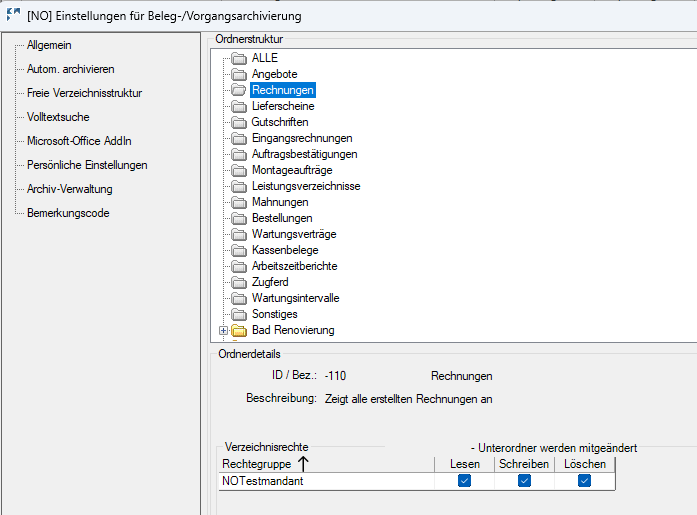
    Rechte im Archiv greifen nur, wenn unter Einstellungen › Beleg-/Vorgangsarchivierung die Verzeichnisrechte aktiv sind. Dann zeigt KWP zu jedem Ordner unter „Ordnerdetails“ den Bereich Verzeichnisrechte mit den berechtigten Rechtegruppen und den Stufen Lesen, Schreiben und Löschen.

    KWP Einstellungen für Beleg-/Vorgangsarchivierung mit dem Bereich Verzeichnisrechte
    Einstellungen › Beleg-/Vorgangsarchivierung: Bei aktiven Verzeichnisrechten erscheinen die Rechtegruppen je Ordner.

    Tragen Sie beim Ordner Eingangsrechnungen alle Gruppen ein, die mit Eingangsrechnungen arbeiten – auch die Gruppe, die später private Rechnungen sehen darf. Änderungen am Ordner werden auf die Unterordner übernommen.

    Schritt 2: Eine Gruppe für vertrauliche Rechnungen anlegen

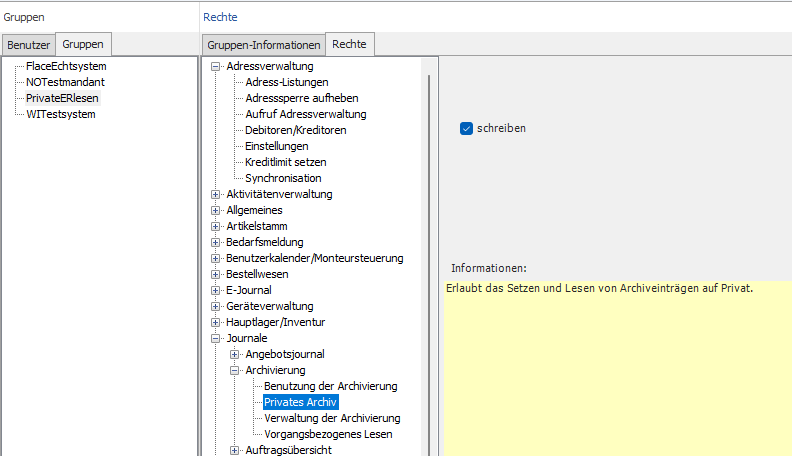
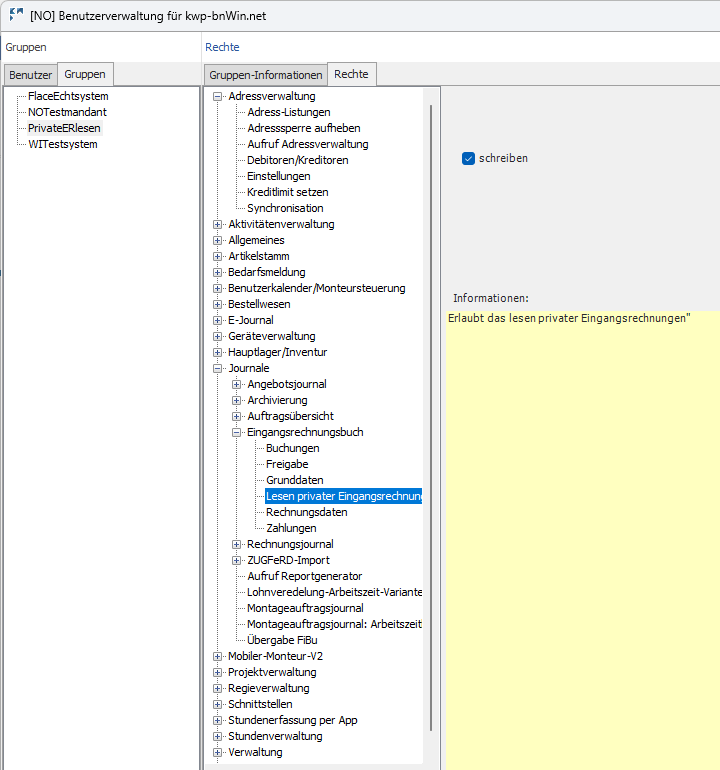
    Am übersichtlichsten ist eine eigene Gruppe in der Benutzerverwaltung, zum Beispiel „PrivateERlesen“. Ihr ordnen Sie die Personen zu, die vertrauliche Rechnungen sehen dürfen. Im Reiter Rechte setzen Sie für diese Gruppe das Häkchen bei Journale › Eingangsrechnungsbuch › Lesen privater Eingangsrechnungen …

    KWP Benutzerverwaltung, Gruppe PrivateERlesen mit dem Recht Lesen privater Eingangsrechnungen
    Benutzerverwaltung › Gruppen › Rechte: „Lesen privater Eingangsrechnungen“

    … und bei Journale › Archivierung › Privates Archiv.

    KWP Benutzerverwaltung, Gruppe PrivateERlesen mit dem Recht Privates Archiv
    Benutzerverwaltung › Gruppen › Rechte: „Privates Archiv“

    Schritt 3: Allen anderen die Rechte entziehen

    Ein Benutzer hat ein Recht, wenn es ihm einzeln oder über eine seiner Gruppen erteilt ist. Prüfen Sie deshalb bei allen übrigen Gruppen und bei jedem einzelnen Benutzer, dass „Lesen privater Eingangsrechnungen“ und „Privates Archiv“ nicht gesetzt sind. Ein vergessenes Einzelrecht genügt, damit der Benutzer die Rechnungen weiter sieht. Die Änderungen wirken, sobald sich die Benutzer neu bei KWP anmelden.

    Schritt 4: Rechnung als privat kennzeichnen

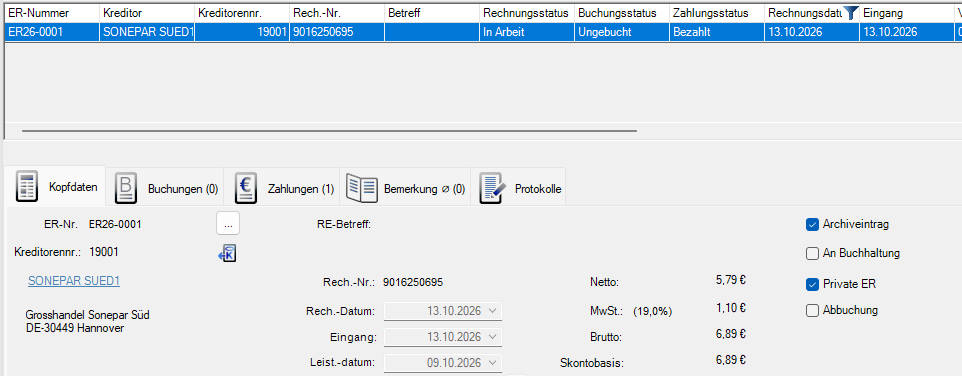
    Im Eingangsrechnungsbuch setzen Sie in den Kopfdaten der Rechnung das Häkchen Private ER. KWP kennzeichnet damit die Buchung und den zugehörigen Archivbeleg als privat.

    KWP Eingangsrechnungsbuch, Kopfdaten mit gesetztem Häkchen Private ER
    Eingangsrechnungsbuch › Kopfdaten: Häkchen „Private ER“

    Das Ergebnis

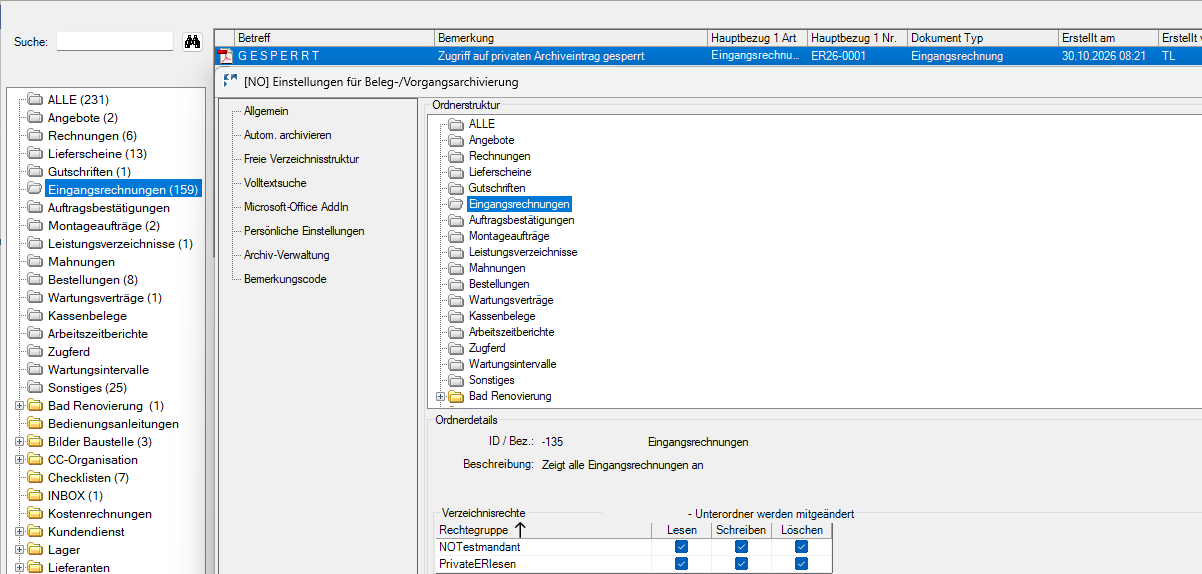
    Benutzer ohne die Rechte sehen die private Rechnung im Eingangsrechnungsbuch nicht. Im Archiv erscheint der Beleg als GESPERRT mit dem Hinweis „Zugriff auf privaten Archiveintrag gesperrt“. Das Dokument selbst lässt sich nicht öffnen.

    KWP Archiv mit gesperrtem privatem Archiveintrag und Verzeichnisrechten des Ordners Eingangsrechnungen
    Ohne Berechtigung: Der private Archiveintrag ist gesperrt. Unten die Verzeichnisrechte des Ordners Eingangsrechnungen.

    Gut zu wissen

    • Privat ist ein Kennzeichen, kein Ordner. Der Beleg bleibt im Ordner Eingangsrechnungen. Verknüpfungen und Auswertungen bleiben erhalten.
    • Gruppen statt Einzelrechte. Eine eigene Gruppe macht es leicht, später nachzuvollziehen, wer vertrauliche Rechnungen sieht.
    • Testen Sie die Einrichtung mit einem Benutzer mit und einem ohne Berechtigung – im Eingangsrechnungsbuch und im Archiv.
    Beitrag als eigene Seite öffnen →: Vertrauliche Eingangsrechnungen
  • EinkaufsMonitor Dienst

    Der EinkaufsMonitor-Dienst erledigt im Hintergrund regelmäßig Arbeit, ohne dass jemand eingreifen muss: Er holt Belege von den FTP-Servern der Lieferanten, liest das Rechnungspostfach, importiert eingegangene Dateien und verschickt die tägliche E-Mail-Benachrichtigung. Diese Aufgaben kann entweder ein Arbeitsplatz im Transfermodus übernehmen – oder der EinkaufsMonitor-Dienst auf dem Server.

    Damit der Dienst arbeiten kann, muss auf dem Server die EinkaufsMonitorDienst.exe ausgeführt werden. Außerdem braucht die Settings.ini (unter C:\ProgramData\HTtools\EinkaufsMonitor) die folgende Sektion. Damit verbindet der Dienst das KWP-Verzeichnis selbst als Laufwerk:

    [NetworkAccess]
    Enabled=1
    UncPath=\\server\KWP
    DriveLetter=K:

    Bei UncPath tragen Sie die Freigabe Ihres KWP-Verzeichnisses ein, bei DriveLetter den Laufwerksbuchstaben, unter dem KWP an den Arbeitsplätzen verbunden ist.

    Läuft unabhängig von den Arbeitsplätzen

    Ein Arbeitsplatz im Transfermodus arbeitet nur, solange dort jemand angemeldet ist und der EinkaufsMonitor geöffnet ist. Nach Feierabend, im Urlaub, nach einem Neustart oder einem Windows-Update ruht der Abruf, bis jemand das Programm wieder startet. Der Dienst startet mit dem Server und läuft rund um die Uhr – die Belege sind morgens schon da.

    Klare Zuständigkeit

    Im Transfermodus übernimmt der Arbeitsplatz die Hintergrundarbeit, der zuerst gestartet wurde – und diese Rolle kann im Lauf des Tages wechseln. Das erschwert die Fehlersuche. Mit dem Dienst gibt es genau eine feste Stelle, die die Hintergrundarbeit erledigt.

    Alle Mandanten in einem Durchlauf

    Ein Arbeitsplatz verarbeitet nur den Mandanten, an dem er gerade angemeldet ist. Der Dienst arbeitet alle Mandanten nacheinander ab.

    Keine Belastung der Anwender

    Abruf und Import laufen nicht mehr im Programm eines Anwenders mit. Der EinkaufsMonitor am Arbeitsplatz wird nicht ausgebremst, und es erscheinen keine Meldungen aus dem Hintergrund.

    Saubere Protokollierung

    Der Dienst schreibt alle Vorgänge in eine eigene Protokolldatei unter auf dem Server unter C:\ProgramData\HTtools\EinkaufsMonitor\Dienst\logs\,
    die 30 Tage aufbewahrt wird. Bei Fragen ist nachvollziehbar, was wann abgerufen und importiert wurde.

    Feste Netzwerkzugriffe

    Der Dienst bindet die benötigten Netzlaufwerke selbst ein. Er hängt nicht davon ab, welche Laufwerke ein angemeldeter Benutzer gerade verbunden hat.

    Beitrag als eigene Seite öffnen →: EinkaufsMonitor Dienst
  • Video Lieferantenerkennung über die USt-ID

    Lieferantenerkennung über die UStID

    In drei Schritten zum richtigen Lieferanten

    1. Rechnung ohne Lieferant finden – im Rechnungseingang ist die Spalte Lieferant leer.
    2. USt-ID kopieren – im Detailbereich unter der Liste steht die USt-ID aus der Rechnung. Markieren und kopieren.
    3. In KWP eintragen – in der KWP-Adressverwaltung den Lieferanten öffnen, die USt-ID im Feld Ust.-Id einfügen und speichern. Danach im EinkaufsMonitor auf Aktualisieren klicken – die Rechnung wird dem Lieferanten zugeordnet.

    Tipp: Pflegen Sie bei neuen Lieferanten die USt-ID gleich beim Anlegen der Adresse in KWP. Dann ordnet der EinkaufsMonitor schon die erste E-Rechnung automatisch zu.

    Mehr erfahren

    Wie Sie Kostensammler für Rechnungen ohne Kundenauftrag anlegen, zeigt unser Beitrag Poolprojekte in KWP anlegen. Weitere Anleitungen gibt es auf unserem YouTube-Kanal.

    Beitrag als eigene Seite öffnen →: Video Lieferantenerkennung über die USt-ID
  • Projekt-Nr. ändern, obwohl die Rechnung schon in der Prüfung ist

    Eine Eingangsrechnung ist bereits in der Rechnungsprüfung, gehört aber zu einem anderen Projekt? Das passiert schnell – etwa wenn der Lieferant eine falsche Kommission angegeben hat. Die Projektnummer lässt sich im EinkaufsMonitor trotzdem korrigieren, ohne die Rechnung neu zu erfassen.

    So gehen Sie vor

    1. Rechnung im Rechnungs-Eingang suchen – unter Rechnungen → Rechnungs-Eingang, z. B. über die Suche nach der Rechnungsnummer.
    2. Status zurücksetzen – Rechtsklick auf die Rechnung → Status „Zu Eingang“ zurücksetzen. Bereits erteilte Freigaben werden dabei zurückgesetzt.
    3. Projekt neu zuordnen – Rechtsklick → Projekt-Nr. zuordnen und in der Projektauswahl das richtige Projekt wählen.
    4. Wieder zur Prüfung geben – Rechtsklick → Status „Zur Prüfung“ setzen. Die Rechnung erscheint mit der neuen Projektnummer beim zuständigen Projektleiter.

    Gut zu wissen: Weil die Freigaben beim Zurücksetzen gelöscht werden, muss die Rechnung nach der Korrektur erneut sachlich und fachlich freigegeben werden. So bleibt das Vier-Augen-Prinzip auch nach einer Änderung gewahrt.

    Mehr erfahren

    Weitere Anleitungen finden Sie auf unserem YouTube-Kanal. Fragen zur Rechnungsprüfung beantworten wir gern – sprechen Sie uns an.

    Beitrag als eigene Seite öffnen →: Projekt-Nr. ändern, obwohl die Rechnung schon in der Prüfung ist
  • Video Poolprojekte als Kostensammler anlegen

    Nicht jede Eingangsrechnung gehört zu einem Kundenauftrag. Werkzeug, Fahrzeugkosten, Lagermaterial oder Büroausstattung sind Gemeinkosten. Damit auch diese Rechnungen im EinkaufsMonitor einem Projekt zugeordnet und geprüft werden können, legen Sie in KWP sogenannte Poolprojekte an – Kostensammler wie XKFZ, XLAGER oder XVERWALTUNG.

    Neues Poolprojekt in einer Minute

    Am schnellsten geht es, wenn Sie einen vorhandenen Kostensammler kopieren – dann stimmen Adresse, Kategorie und Einstellungen sofort.

    1. Vorlage wählen – in der KWP-Projektverwaltung einen bestehenden Kostensammler markieren, z. B. XKFZ.
    2. Kopieren – rechts auf Kopieren klicken und die Frage „Sollen die Adressen mitkopiert werden?“ mit Ja beantworten.
    3. Nummer und Bezeichnung – eine sprechende Projektnummer vergeben (z. B. XGERAETE) und die Bezeichnung anpassen. Aufmaß, Baustellenlager und Preisspiegel nicht mitkopieren.
    4. Prüfen und speichern – Status, Sachbearbeiter und Abteilung kontrollieren und speichern.

    Tipp: Beginnen Sie die Nummern aller Poolprojekte mit „X“. So stehen sie in der Projektauswahl des EinkaufsMonitors immer oben und sind schnell gefunden.

    Mehr erfahren

    Wie Sie eine Rechnung nachträglich einem anderen Projekt zuordnen, zeigt unser Beitrag Projekt-Nr. ändern, obwohl die Rechnung schon in der Prüfung ist. Weitere Anleitungen gibt es auf unserem YouTube-Kanal.

    Beitrag als eigene Seite öffnen →: Video Poolprojekte als Kostensammler anlegen
  • Update auf EinkaufsMonitor 2.2 – so geht’s

    Ab dem 6. Oktober 2026 steht der EinkaufsMonitor in Version 2.2 zur Verfügung. Diese Anleitung zeigt, wie Sie das Update sicher einspielen – Schritt für Schritt, von der Vorbereitung bis zur Kontrolle danach. Was sich inhaltlich geändert hat, lesen Sie in unserer Änderungshistorie.

    ZeitbedarfDas reine Update dauert ca. 10 Minuten. Am besten spielen Sie das Update außerhalb der Hauptarbeitszeit ein, wenn niemand im EinkaufsMonitor arbeitet.

    1. Vorbereitung

    • Administratorrechte: Das Update wird mit einem Windows-Benutzer mit Administratorrechten und einem EinkaufsMonitor-Benutzer mit Administrationsrechten eingespielt. Sind an den Arbeitsplätzen keine lokalen Administratorrechte vorhanden, muss ein Benutzer mit dieser Rolle (z. B. Ihr IT-Administrator) das Update durchführen.
    • Alle Benutzer abmelden: Den EinkaufsMonitor auf allen Arbeitsplätzen bzw. auf dem Terminalserver schließen.
    • Datensicherung: Sichern Sie die SQL-Datenbank des EinkaufsMonitors sowie die Datei C:\ProgramData\HTtools\EinkaufsMonitor\Settings.ini.
    • Aktuelle Version notieren: Unter ? → Informationen sehen Sie die installierte Version und die Gültigkeit Ihrer Lizenz.

    2. Windows-Dienst anhalten (falls im Einsatz)

    Holt bei Ihnen der EinkaufsMonitor-Dienst Belege automatisch ab, beenden Sie ihn vor dem Update: Windows-Dienste (services.msc) öffnen, den Dienst EinkaufsMonitorDienst auswählen und Beenden klicken.

    3. Update einspielen

    Variante A – automatisches Rollout (empfohlen):

    1. EinkaufsMonitor mit einem Benutzer mit Administrationsrechten starten.
    2. ? → Informationen öffnen und das Update auf Version 2.2 starten.
    3. Der EinkaufsMonitor beendet sich, installiert die neue Version und kann danach wieder gestartet werden. Die übrigen Arbeitsplätze erhalten das Update beim nächsten Programmstart.

    Variante B – manuelle Installation:

    1. Aktuellen Installer herunterladen: EinkaufsMonitorInstaller.exe.
    2. Den Installer auf jedem Arbeitsplatz bzw. auf dem Terminalserver mit Administratorrechten ausführen.
    WichtigBrechen Sie die Installation nicht ab und starten Sie den EinkaufsMonitor erst, wenn das Setup vollständig beendet ist.

    4. Dienst wieder starten

    Haben Sie den Dienst in Schritt 2 beendet, starten Sie ihn in services.msc wieder. Liegt dem Update ein eigener Dienst-Installer bei, führen Sie diesen vorher aus.

    5. Kontrolle nach dem Update

    • Unter ? → Informationen wird Version 2.2 angezeigt.
    • In der Statusleiste stehen Autom. Download und Beleg Import auf Grün.
    • Einstellungen → KWP: Die Verbindung zur KWP-Datenbank ist unverändert eingetragen.
    • Im Rechnungseingang einmal Aktualisieren – neue Belege werden wie gewohnt angezeigt.

    Probleme beim Update?

    Melden Sie sich gern beim Support von KWP / HTtools – am besten mit einem Screenshot der Meldung und der Versionsnummer aus ? → Informationen. Kontakt aufnehmen

    Beitrag als eigene Seite öffnen →: Update auf EinkaufsMonitor 2.2 – so geht’s
  • EinkaufsMonitor 2.0 – die fachlichen Änderungen

    Version 2.0 des EinkaufsMonitor fasst alle fachlichen Änderungen seit dem letzten regulären Release 1.10.8 (18. Januar 2026) bis zum Stand vom 20. August 2026 zusammen – thematisch gegliedert, mit allem, was Anwender in der Oberfläche bemerken. Das größte Thema: die komplett neue Lieferschein-Prüfung mit automatischem Bestell-Abgleich gegen KWP.

    Basis: Version 1.10.8 · 18.01.2026Stand: Version 2.0 · 20.08.2026241 Änderungen

    Inhalt

    1. Lieferschein-Prüfung (komplett neue Seite)
    2. Bestell-Abgleich Lieferschein ↔ KWP-Bestellung (neu)
    3. Bestellung und Lieferung erzeugen / verbuchen
    4. Materialbuchung / Baustellenlager
    5. Rechnungsprüfung
    6. Rechnungseingang und Klärungsfälle
    7. Mehrere Dokumente pro Beleg
    8. Lieferschein- und Belegerfassung
    9. E-Mail-Abruf für Lieferscheine (neu)
    10. Tages-E-Mail (Daily-Mail)
    11. Rechnungsformate – ZUGFeRD, XRechnung, UGL
    12. Zahlung und KWP-Übergabe
    13. Menü, Benutzerrollen und Freischaltung
    14. Mandanten auf getrennten Laufwerken (neu)
    15. Bedienkomfort
    16. Stabilität und Performance

    1. Lieferschein-Prüfung (komplett neue Seite)

    Der größte Einzelblock dieses Release: eine vollständig neue Seite mit eigenem Arbeitsablauf für Lieferscheine.

    • Neue Seite „Lieferschein-Prüfung“ mit Kopf- und Positionsübersicht, Datenabruf von Lieferungen/Lieferscheinen (LF/LS) und integrierter PDF-Anzeige.
    • Eigene Lieferschein-Statustypen mit Statusanzeige und -filter; Status setzen inklusive Mangel-Validierung.
    • Suche nach Lieferscheinnummer durchsucht Beleg- und Vorgangsnummer.
    • Filter und Spalte für die Datei-Quelle (UGL/PDF).
    • Kontextmenü auf der Liefer-Nr.: Lieferschein löschen, LS-Nummer bearbeiten.
    • Kontextmenü für Bestellung zuordnen, Lieferung erzeugen, Projekt-Nr. zuordnen.
    • „Lieferschein verbuchen“ per Kontextmenü, inklusive Spiegelung ins KWP-Baustellenlager.
    • Liefermenge direkt korrigierbar, zusätzliche Spalte für die Mengeneinheit.
    • Positionsnummer stammt aus der KWP-Bestellposition (BestLfdNr) statt aus einem leeren Feld.
    • Zusätzliche Spalten KA-Nummer, KA-Text und Baustellenlager; Preisspalten entfernt.
    • „Spalten zurücksetzen“-Button mit sofortiger Neuanordnung; gespeicherte Spalten- und Trennlinien-Positionen, persistentes Suchfeld.
    • Im Baustellenlager-Modus werden die lieferungsbezogenen Menüeinträge und die Abgleich-Spalte ausgeblendet.

    2. Bestell-Abgleich Lieferschein ↔ KWP-Bestellung (neu)

    • Automatischer Abgleich zwischen Lieferschein und KWP-Bestellung, inklusive Berücksichtigung bereits erfolgter Vorlieferungen.
    • Gegenüberstellung der Positionen mit Header-Status; Spalte „Menge VL“ (Summe der Vorlieferungen).
    • Teillieferung und Überlieferung werden als eigene Status erkannt und angezeigt.
    • Buchungs- und Verknüpfungsstatus pro Position (gebucht / ER-verknüpft).
    • „Nur Bestellung“ wird als Information (blau) statt als Fehler dargestellt.
    • Neuanlage einer Bestellposition aus einem reinen Lieferschein möglich.
    • Abgleich-Ergebnis wird gespeichert und beim Wechsel des Lieferscheins wiederhergestellt.
    • Beim Verbuchen wird der Abgleich bei Bedarf automatisch nachgezogen; ebenso direkt nach einem erfolgreichen KWP-Projekt-Check im UGL-Import.
    • Die separate CheckBox „Bestell-Abgleich“ entfällt – die Spalten sind immer sichtbar.

    3. Bestellung und Lieferung erzeugen / verbuchen

    • „Bestellung erzeugen“ ist als wiederverwendbarer Service herausgelöst und steht damit in Rechnungsprüfung, Rechnungseingang und Lieferschein-Prüfung gleichermaßen zur Verfügung.
    • „Lieferung erzeugen“ für eine bereits vorhandene Bestellung.
    • Bestellung erzeugen auch ohne hinterlegte Belegart Bestellanlage; LS, LF und AB sind zulässige Belegarten; der ERB-Buchungsstatus wird geprüft.
    • „Bestellung abschließen“ ist ausgegraut, solange keine Bestellnummer vergeben ist.
    • „Bestellung erzeugen“ wird ausgeblendet, wenn der Mandant im Materialbuchungs-Modus arbeitet, und in der Lieferschein-Prüfung nur angeboten, solange keine Bestellnummer vergeben ist.
    • Nach dem Erzeugen werden Bestell-Key, Artikelnummer und Abgleich-Status auf die Belegposition zurückgeschrieben.
    • Vor-Check beim Verbuchen: definierte Reihenfolge der Prüfungen, Belegnummern-Prüfung und harter Stopp bei „nur Lieferschein“ mit Teillieferung.

    4. Materialbuchung / Baustellenlager

    • Der Modus (Baustellenlager oder Bestellwesen) wird über die neue KWP-Einstellung „Materialverbuchung“ gesteuert, nicht mehr über ein Lizenz-Feature.
    • Materialbuchung auch für Gutschriften (Belegart GS).
    • Mehrfachauswahl ohne Dialog je Beleg – stattdessen ein Sammeldialog am Ende.
    • Neuer Status „Ohne Buchung abgeschlossen“.
    • Aktualisieren-Dialog direkt integriert, mit Von/Bis-Anzeige statt DatePicker; das Bis-Datum ist optional und über einen X-Button entfernbar.
    • Die Einstellung „MaterialbuchungMitBestellnr“ entfällt, die Buchung ist immer erlaubt.
    • Fehlerbehebungen: Buchung nutzt das Lieferdatum (Fallback Belegdatum), Positionen werden vor der Baustellenlager-Buchung geladen, Belegnummer wird auf das KWP-Limit von 20 Zeichen gekürzt.

    5. Rechnungsprüfung

    • Neuer Lieferschein-Tab mit UGL-PDF-Vorschau; zeigt nur LS/LF, dedupliziert je Belegnummer, PDF hat Vorrang vor UGL.
    • Neuer Tab für die Rechnungsbegleitdokumente, mit Dedup auf Basis der Datei-Kategorien.
    • Lieferschein-Anzeige mit Anzahl, Tooltip und Bearbeiten-Flyout; Anzahl-Zeile im Lieferscheine-Tab.
    • „Datei versenden“ per Rechtsklick auf die Rechnungs-Nr.
    • Rechnung bearbeiten: Lieferscheinnummern editierbar, auch mehrere durch Semikolon getrennt.
    • PDF-Sichtbeleg unterstützt jetzt auch Lieferscheine und Auftragsbestätigungen.
    • Umbenennung der Seite von „InvoiceControl“ auf „Rechnungsprüfung“.
    • „Spalten zurücksetzen“-Button (analog Lieferschein-Prüfung).

    6. Rechnungseingang und Klärungsfälle

    • Neuer sachlicher Prüfungsstatus „In Klärung“.
    • Der Klärungsfall wird als eigener Marker geführt, nicht mehr nur über den Prüfungsstatus: Holt der Sachbearbeiter einen Beleg aus der Prüfung zurück, um z. B. das Projekt zu korrigieren, bleiben Klärungshinweis und Filterzugehörigkeit erhalten. Der Marker wird erst gelöscht, wenn der Beleg wieder zur Prüfung geht.
    • Eigener Filter „In Klärung“; der Hinweis erscheint im Detailbereich und im Bestätigungsdialog beim Zurückholen.
    • Beim Zurückholen blockiert nur ein tatsächlich gebuchter ER-Beleg; ist die KWP-Datenbank nicht erreichbar, wird die Aktion abgebrochen statt blind fortgesetzt.
    • „Datei versenden“ auch im Rechnungseingang verfügbar.
    • „Bestellung erzeugen“ / „mit Lieferung“ analog zur Rechnungsprüfung verfügbar.

    7. Mehrere Dokumente pro Beleg

    • Ein Beleg kann mehrere zugehörige Dateien führen (z. B. UGL und PDF).
    • Quelle-Spalte zeigt die Dokument-Kombination; Filter arbeiten aspektbasiert.
    • „Belege zusammenführen“ für bereits vorhandene Dubletten.
    • Beim Verheiraten von PDF und UGL bleibt das UGL erhalten; Kategorie und Prüfsumme werden automatisch gesetzt.

    8. Lieferschein- und Belegerfassung

    • Button zum Verschieben eines Belegs aus der Beleg- in die Lieferschein-Erfassung.
    • Ein bereits vorhandener UGL-Lieferschein wird erkannt und das passende PDF automatisch zugeordnet.
    • Robustere Lieferschein-Erkennung mit Konfliktregel „Erfassung gewinnt“.
    • Projektart-Ermittlung bei der Lieferscheinerfassung (relevant für die Archivierung).
    • Seiten-Checkboxen werden bei „alle ausgewählt“ und beim Dateiwechsel korrekt aufgebaut.
    • Fehler beim KWP-Archiv werden separat behandelt und brechen die Erfassung nicht ab.

    9. E-Mail-Abruf für Lieferscheine (neu)

    • Lieferscheine können aus einem eigenen E-Mail-Postfach abgerufen werden, getrennt vom Rechnungspostfach.
    • Die OAuth-Anmeldung sucht das Konto gezielt nach E-Mail-Adresse, so dass mehrere Postfächer parallel funktionieren.
    • Der angemeldete Benutzer wird in den Einstellungen angezeigt.

    10. Tages-E-Mail (Daily-Mail)

    • Der Versandumfang ist je Empfängerkreis konfigurierbar — persönliche Rechnungen, Geschäftsführung (Firmenübersicht) und Abteilungsleitung (Abteilungsübersicht) jeweils mit der Auswahl Keine / Sachlich / Fachlich / Beides. Die Voreinstellungen entsprechen dem bisherigen Verhalten; bei „Beides“ kommt die Spalte „Offene Prüfung(en)“ hinzu.
    • Die Übersichten werden gegen die persönliche Liste dedupliziert.
    • Mandanten-Information und fachliche Prüfungen in der Mail ergänzt, Betreff angepasst.
    • Fehlerbehebung Mehrfachversand: Instanzen, die vor der Versandzeit gestartet wurden, konnten die komplette Tagesrunde erneut versenden (bei einem Kunden bis zu fünf Runden pro Tag). Der Versand-Marker wird jetzt ungepuffert gelesen und vor dem Versand gesetzt.

    11. Rechnungsformate – ZUGFeRD, XRechnung, UGL

    • Skonto: Der #SKONTO#-Tag nach BR-DE-18 ist primäre Quelle und wird tolerant gegenüber Lieferanten-Abweichungen ausgewertet; Prozentsätze mit drei Nachkommastellen (z. B. „2,000 %“) werden korrekt erkannt; bei explizit gesetztem Basisbetrag 0 ergibt sich auch der Skontobetrag 0; bei Widerspruch zwischen Betrag und Prozent gilt der Betrag.
    • Zeilenbezogene Zu- und Abschläge gehen beim Import nicht mehr verloren.
    • Lieferscheinnummern werden aus den ZUGFeRD-Positionen ausgelesen.
    • Bei Gutschriften wird der Referenzbeleg aus dem Begleitdokument übernommen.
    • ZUGFeRD 1.0: Namensraum-Problem beim CrossIndustryDocument behoben.
    • Korrektur für ZUGFeRD-Rechnungen des Lieferanten GUT Brötje.
    • UGL-Import: Belegnummer wird aus der Vorgangsnummer gesetzt, wenn keine RGD-Satzart vorliegt.
    • Import-Zuordnung: Projekt- und Bestellnummer aus AB-, LS- und LF-Belegen werden wieder zugeordnet. Enthält die Vorgangsnummer mehrere semikolongetrennte Lieferscheine, wird jeder einzeln geprüft; Bestellnummern haben Vorrang vor Projektnummern, Mehrdeutigkeiten werden protokolliert.
    • Nummern-Extraktion ist tolerant gegenüber Formatüberlauf.

    12. Zahlung und KWP-Übergabe

    • Neue Einstellung KwpAutoZahlungsfreigabe: Ist eine Rechnung sachlich und fachlich freigegeben, wird die Zahlungsfreigabe in KWP automatisch gesetzt (Rechnungsstatus 2 / Zahlungsstatus 1). Die automatische Freigabe ist gegen Fehler abgesichert.
    • Manuell gesetzte Abteilungs-Nr. wird nicht mehr überschrieben; bei Projekt-Neuzuweisung wird sie dagegen automatisch neu gesetzt.
    • Bestelladresse erlaubt 24 Zeichen statt bisher 8.
    • Preiseinheit: Werte kleiner 1 werden auf 1 gesetzt statt stillschweigend auf 0.
    • Berechnung des Netto-Einzelpreises in der Bestellposition korrigiert (Zuschlag wird nicht mehr durch die Menge geteilt).
    • Fehlerbehebung: Bei Lastschrift wird kein Zahlbetrag mehr gesetzt.
    • Lieferart und Bestellfortschritt werden beim Erzeugen korrekt vorbelegt.

    13. Menü, Benutzerrollen und Freischaltung

    • Menü neu strukturiert: eigene Gruppen „Rechnungen“ und „Lieferscheine“; Gruppen blenden sich aus, wenn der Benutzer für keinen Eintrag berechtigt ist.
    • Neue Benutzerrolle „Lieferscheinprüfung“.
    • Feature-Freischaltung nach Lizenzstufe (neu): Welche Funktionsmodule zur Verfügung stehen – Materialbuchung, Bestellwesen-Kontextmenüs, E-Mail und Lieferschein – richtet sich jetzt nach der erworbenen Lizenzstufe statt nach einzelnen Lizenz-Feature-Tags. Höhere Stufen enthalten die Funktionen der niedrigeren. Die Preiskontrolle bleibt unverändert ein eigenes Lizenz-Feature.
    • Anmeldedialog mit „Passwort speichern“; letzter Benutzer wird automatisch vorbelegt.
    • Projektleitungs-Auswahl mit Filterfeld nach Benutzer/Kürzel.

    14. Mandanten auf getrennten Laufwerken (neu)

    • In der mandanten.json kann pro Mandant ein eigenes Datenverzeichnis hinterlegt werden, das den Standard {KWP-Laufwerk}\EinkaufsMonitor\{MandantenId} überschreibt. Damit können Mandanten aus Gründen der Mandantentrennung auf verschiedenen Laufwerken liegen.
    • Mandantenliste und Installer-Ordner bleiben gemeinsam auf dem KWP-Laufwerk.
    • Ein nicht erreichbares Datenverzeichnis führt zu einer Meldung statt zu einem halb initialisierten Start.
    • Mehrere Netzlaufwerke können gleichzeitig verbunden werden.
    • Mandantendialog: Die Auswahl erfolgt über den Index statt über den Anzeigetext – Mandanten, deren Id einen Doppelpunkt enthält, wurden vorher nicht gefunden.
    • Anleitung: Mandanten auf getrennten Laufwerken einrichten

    15. Bedienkomfort

    • Einheitliches Zeilen-Kontextmenü in Rechnungseingang, Rechnungsprüfung, Lieferschein-Prüfung und Materialbuchung – statt bisher unterschiedlicher Menüs je Spalte.
    • Datums-Autovervollständigung setzt das Vorjahr ein, wenn Tag/Monat sonst in der Zukunft lägen (erst ab mehr als vier Monaten Zukunft); ungültige Tag/Monat-Kombinationen werden bei der Eingabe blockiert.
    • Leeres bzw. offenes Bis-Datum wird als Leerstring statt als Jahr 9999 dargestellt.
    • Eingabedialoge: Abbrechen verwirft, ein bewusst geleertes Feld wird übernommen.
    • Trennlinien-Position der Grids wird gespeichert.

    16. Stabilität und Performance

    • Muster-Lieferant wird beim ersten Start nicht mehr angelegt – er verursachte zyklische SFTP-Verbindungsfehler im Systemprotokoll.
    • Absturz beim Auslesen der KWP-bnsettings.xml behoben.
    • Globale Fehlerbehandlung für unerwartete Ausnahmen auf dem UI-Thread.
    • Try/Catch und Logging für die UI-Kommandos in Rechnungseingang und -prüfung.
    • Absturz beim Doppelklick auf den Status behoben.
    • Spaltenselektiver Datenabruf für Bestellnummern-, Projekt- und Dokumentenlisten – spürbar schneller bei großen Datenbeständen.
    • Kundennummer beim Lieferanten wird von Leerzeichen bereinigt.
    • Diverse Korrekturen bei Beleg-/Vorgangsnummern-Priorität und Regie-/Pool-Projekt-Suche.
    Beitrag als eigene Seite öffnen →: EinkaufsMonitor 2.0 – die fachlichen Änderungen
  • E-Rechnung empfangen: 5 Schritte für KWP-Anwender

    Seit 2025 müssen Unternehmen E-Rechnungen empfangen können. Für KWP-Anwender ist das eine gute Gelegenheit, den gesamten Rechnungseingang zu digitalisieren. In diesem Beitrag zeigen wir, welche Vorbereitungen sich lohnen.

    Die wichtigsten Schritte

    1. Einzelrechnungen anfordern – E-Rechnungen nach EN 16931 (ZUGFeRD / XRechnung) immer als Einzelrechnungen.
    2. Versandweg klären – am besten per (S)FTP-Server des Lieferanten.
    3. UGL-Dateien mitbestellen – Auftragsbestätigung und Lieferschein gleich mit anfordern.
    4. Rechnungs-Postfach einrichten – z. B. rechnung@musterfirma.de als IMAP-Postfach.
    5. Ohne Risiko umstellen – bei Problemen lassen sich Rechnungen weiterhin als PDF verarbeiten.

    Mehr erfahren

    Die ausführliche Checkliste finden Sie auf unserer Seite E-Rechnung. Bei der Einrichtung des ersten Lieferanten helfen wir gern – sprechen Sie uns an.

    Beitrag als eigene Seite öffnen →: E-Rechnung empfangen: 5 Schritte für KWP-Anwender