Nicht jede Eingangsrechnung ist für alle Augen bestimmt. Zinsabrechnungen, Provisionsaufstellungen, Beraterhonorare oder Kosten privater Objekte sollen meist nur Geschäftsführung und Buchhaltung sehen. KWP bietet dafür die private Eingangsrechnung: Ist eine Rechnung so gekennzeichnet, sehen sie im Eingangsrechnungsbuch und im Archiv nur Benutzer mit den passenden Rechten. Wir zeigen, welche Einstellungen dafür nötig sind.
Zwei Rechte, zwei Orte
Eine Eingangsrechnung steht in KWP an zwei Stellen: als Buchung im Eingangsrechnungsbuch und als Beleg im Archiv. Für jeden Ort gibt es ein eigenes Recht:
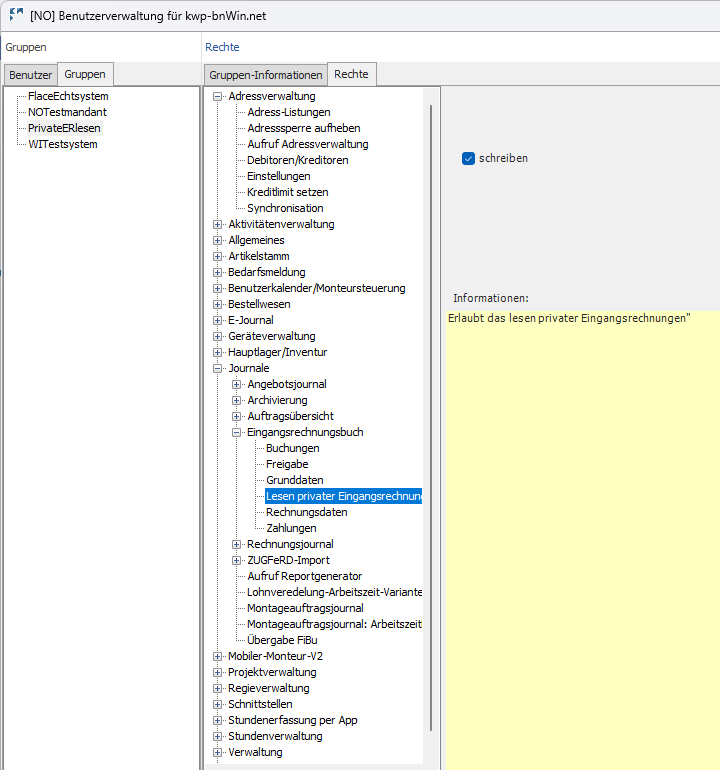
- Lesen privater Eingangsrechnungen (Journale › Eingangsrechnungsbuch) – steuert die Sichtbarkeit im Eingangsrechnungsbuch.
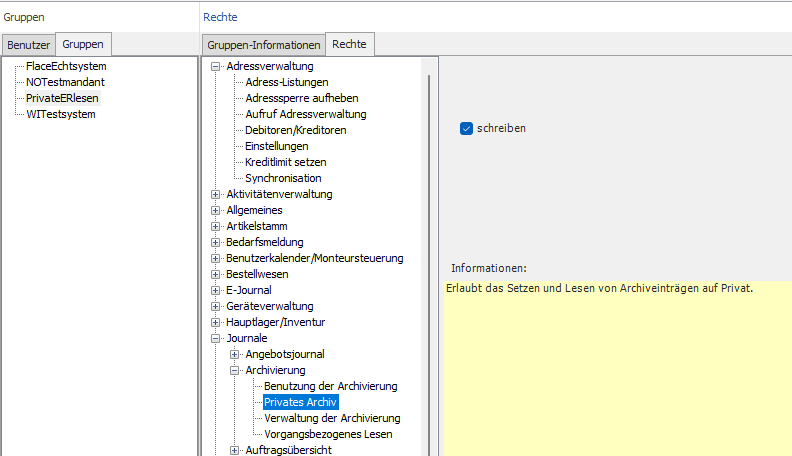
- Privates Archiv (Journale › Archivierung) – erlaubt das Setzen und Lesen privater Archiveinträge.
Damit eine Rechnung wirklich vertraulich bleibt, müssen beide Rechte eingeschränkt sein. Fehlt nur eines, bleibt die Rechnung an der anderen Stelle sichtbar.
Schritt 1: Verzeichnisrechte in der Archivierung aktivieren
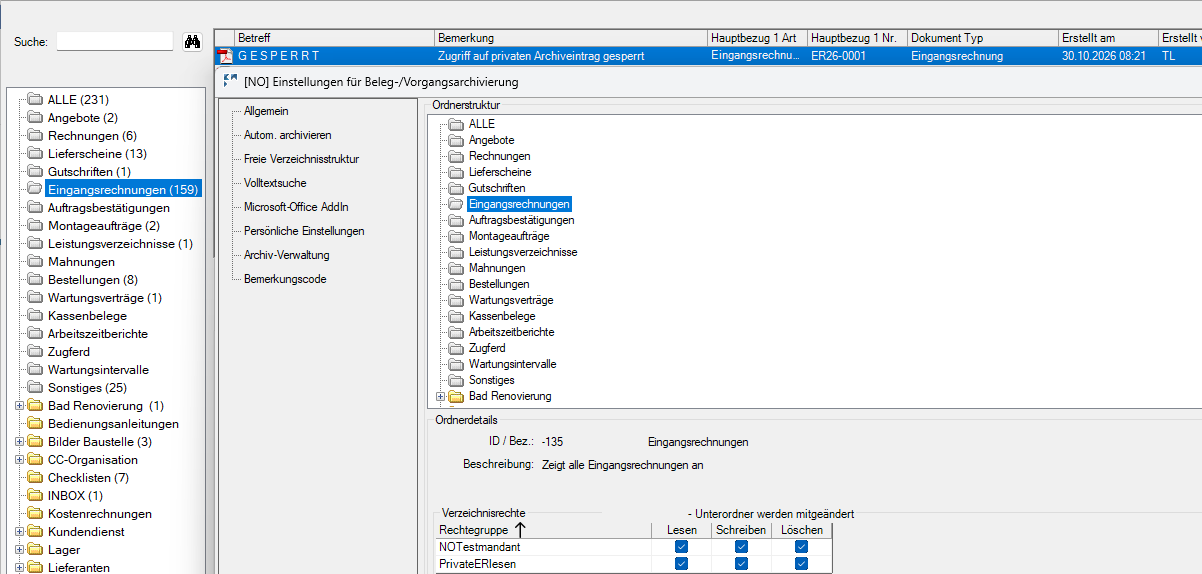
Rechte im Archiv greifen nur, wenn unter Einstellungen › Beleg-/Vorgangsarchivierung die Verzeichnisrechte aktiv sind. Dann zeigt KWP zu jedem Ordner unter „Ordnerdetails“ den Bereich Verzeichnisrechte mit den berechtigten Rechtegruppen und den Stufen Lesen, Schreiben und Löschen.
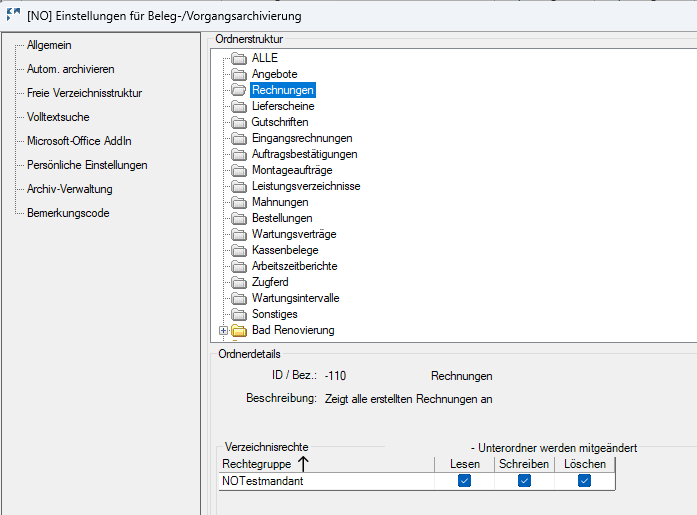
Tragen Sie beim Ordner Eingangsrechnungen alle Gruppen ein, die mit Eingangsrechnungen arbeiten – auch die Gruppe, die später private Rechnungen sehen darf. Änderungen am Ordner werden auf die Unterordner übernommen.
Schritt 2: Eine Gruppe für vertrauliche Rechnungen anlegen
Am übersichtlichsten ist eine eigene Gruppe in der Benutzerverwaltung, zum Beispiel „PrivateERlesen“. Ihr ordnen Sie die Personen zu, die vertrauliche Rechnungen sehen dürfen. Im Reiter Rechte setzen Sie für diese Gruppe das Häkchen bei Journale › Eingangsrechnungsbuch › Lesen privater Eingangsrechnungen …
… und bei Journale › Archivierung › Privates Archiv.
Schritt 3: Allen anderen die Rechte entziehen
Ein Benutzer hat ein Recht, wenn es ihm einzeln oder über eine seiner Gruppen erteilt ist. Prüfen Sie deshalb bei allen übrigen Gruppen und bei jedem einzelnen Benutzer, dass „Lesen privater Eingangsrechnungen“ und „Privates Archiv“ nicht gesetzt sind. Ein vergessenes Einzelrecht genügt, damit der Benutzer die Rechnungen weiter sieht. Die Änderungen wirken, sobald sich die Benutzer neu bei KWP anmelden.
Schritt 4: Rechnung als privat kennzeichnen
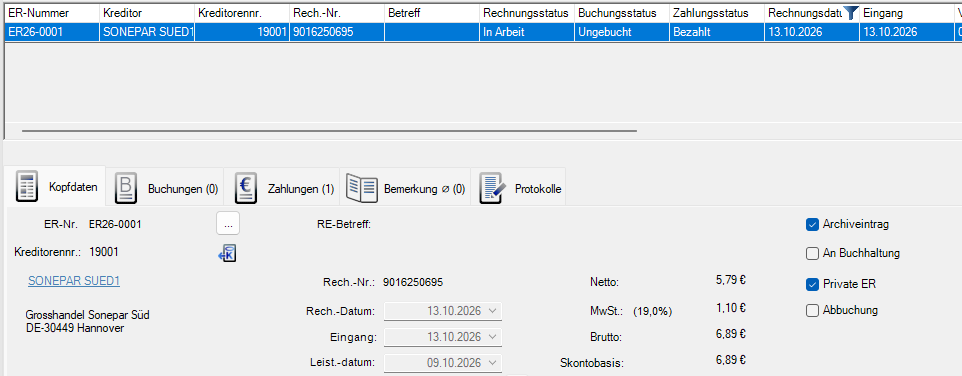
Im Eingangsrechnungsbuch setzen Sie in den Kopfdaten der Rechnung das Häkchen Private ER. KWP kennzeichnet damit die Buchung und den zugehörigen Archivbeleg als privat.
Das Ergebnis
Benutzer ohne die Rechte sehen die private Rechnung im Eingangsrechnungsbuch nicht. Im Archiv erscheint der Beleg als GESPERRT mit dem Hinweis „Zugriff auf privaten Archiveintrag gesperrt“. Das Dokument selbst lässt sich nicht öffnen.
Gut zu wissen
- Privat ist ein Kennzeichen, kein Ordner. Der Beleg bleibt im Ordner Eingangsrechnungen. Verknüpfungen und Auswertungen bleiben erhalten.
- Gruppen statt Einzelrechte. Eine eigene Gruppe macht es leicht, später nachzuvollziehen, wer vertrauliche Rechnungen sieht.
- Testen Sie die Einrichtung mit einem Benutzer mit und einem ohne Berechtigung – im Eingangsrechnungsbuch und im Archiv.