Mit dem EinkaufsMonitor kontieren Sie Eingangsrechnungen dort, wo Sie sie ohnehin prüfen. Konto, Steuerschlüssel und Kostenträger schlägt das Programm aus Bestellung und Projekt vor. Mit einem Klick landen die Buchungszeilen im KWP-Eingangsrechnungsbuch.
VORANKÜNDIGUNG: Die Kontierung erscheint mit Version 2.2.4 des EinkaufsMonitors und steht ab der Ausbaustufe EinkaufsMonitor 5 Benutzer zur Verfügung.
Voraussetzungen
- EinkaufsMonitor 5 Benutzer (mindestens), ab Version 2.2.4
- KWP mit Eingangsrechnungsbuch
- Lizenz Kreditorenbuchhaltung und die Rolle Kreditorenbuchhaltung für jeden Benutzer, der bucht
1. Kontierung einschalten
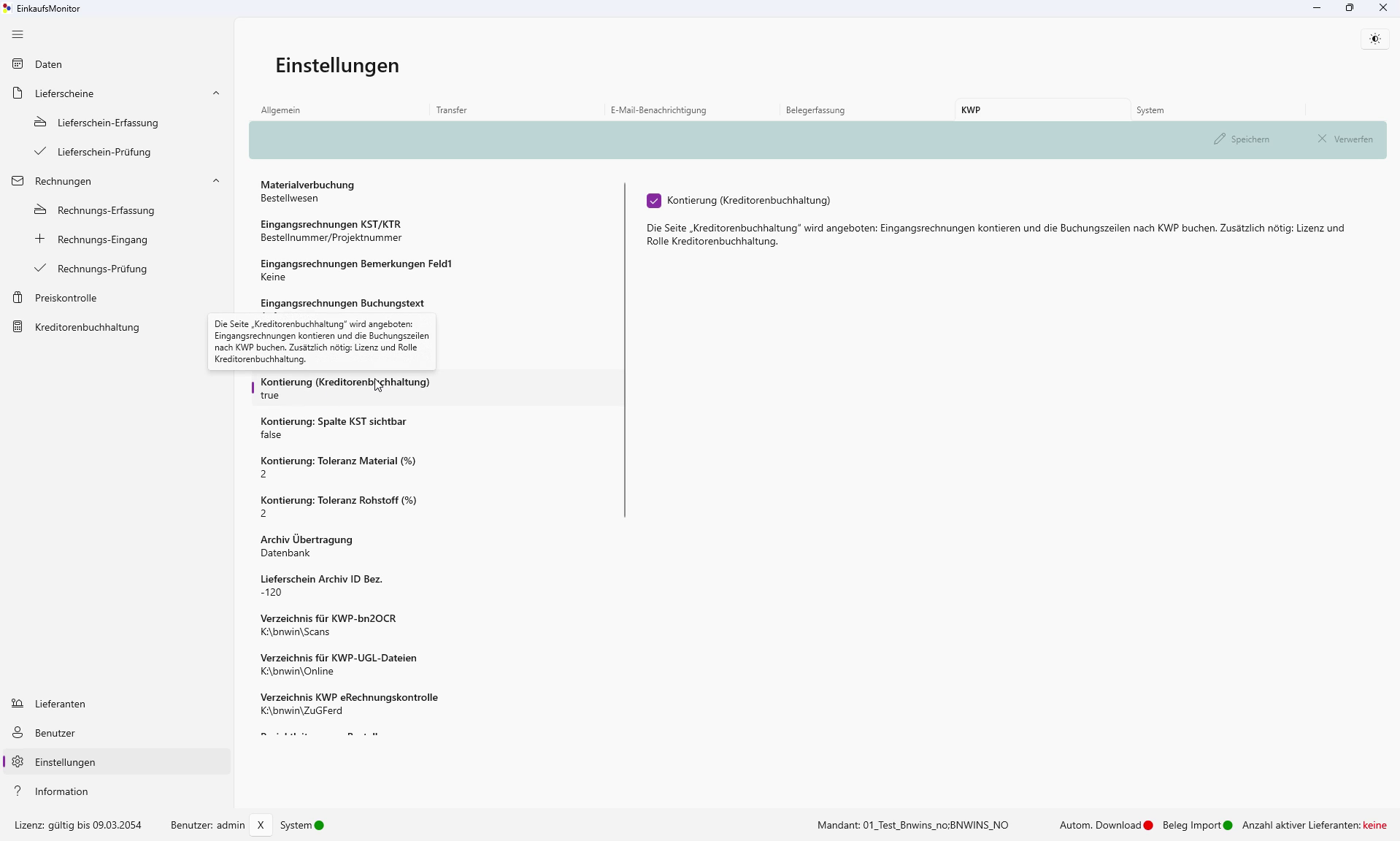
Unter Einstellungen → KWP aktivieren Sie die Option „Kontierung (Kreditorenbuchhaltung)“. Danach erscheint im Menü die Seite Kreditorenbuchhaltung. Mit den Toleranzen für Material und Rohstoff legen Sie fest, ab welcher Abweichung des Materialwerts vom Rechnungswert eine Warnung erscheint. Rechnungen mit Warnung bucht der Stapel nicht mit.
2. Rolle vergeben
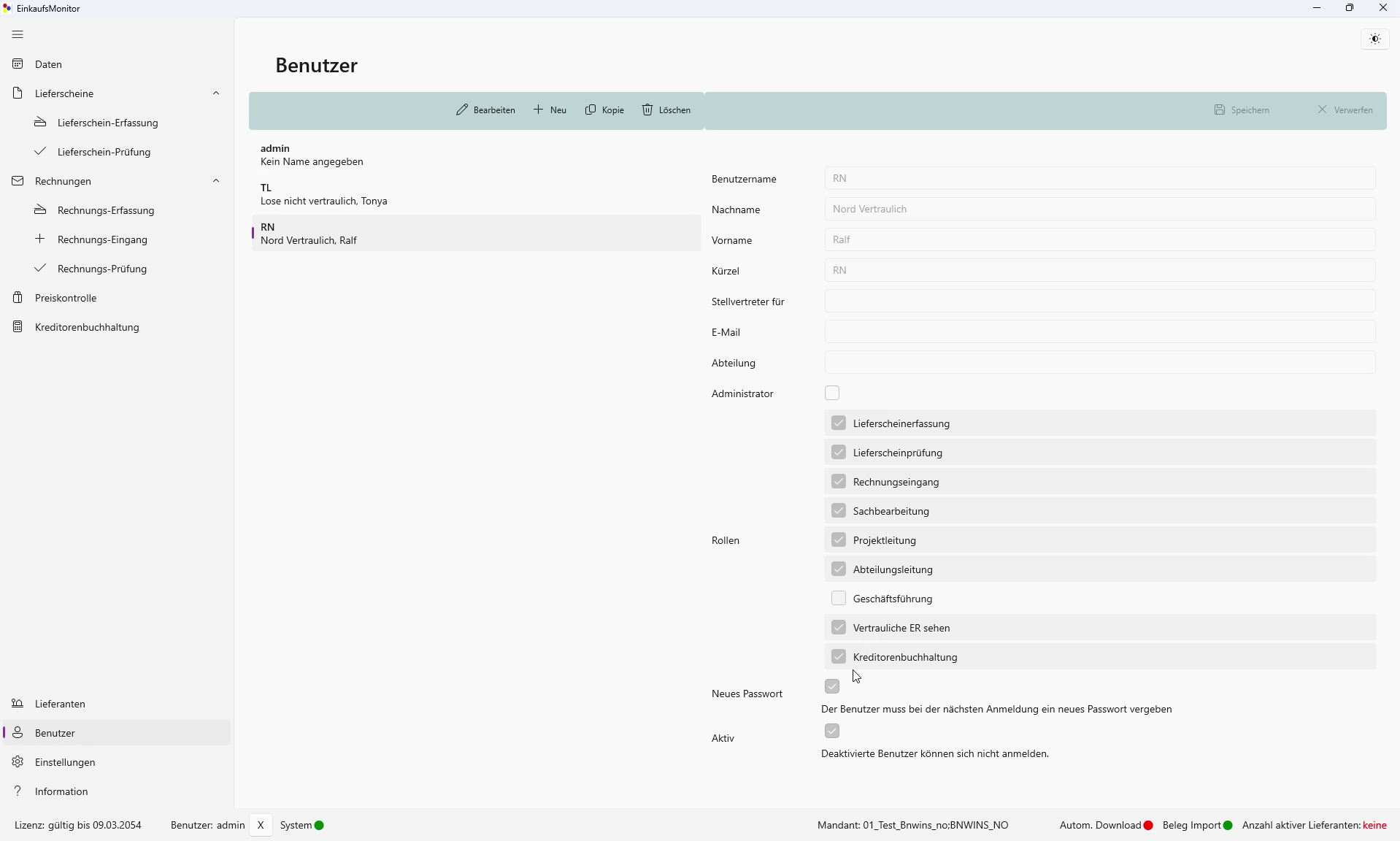
Unter Benutzer erhält jeder, der buchen soll, die Rolle Kreditorenbuchhaltung. Nur diese Benutzer sehen die Seite Kreditorenbuchhaltung.
3. Der Kontierungsvorschlag
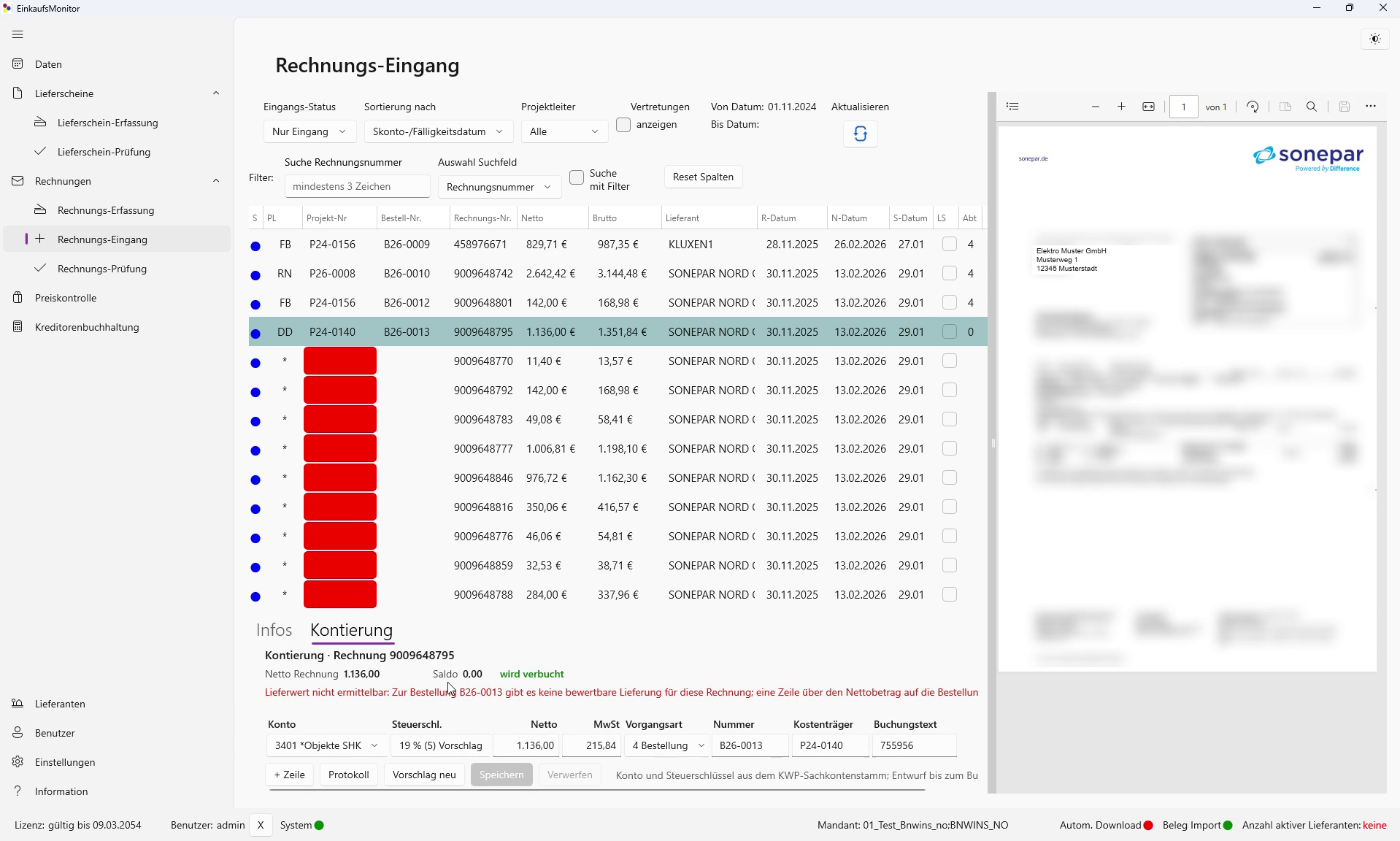
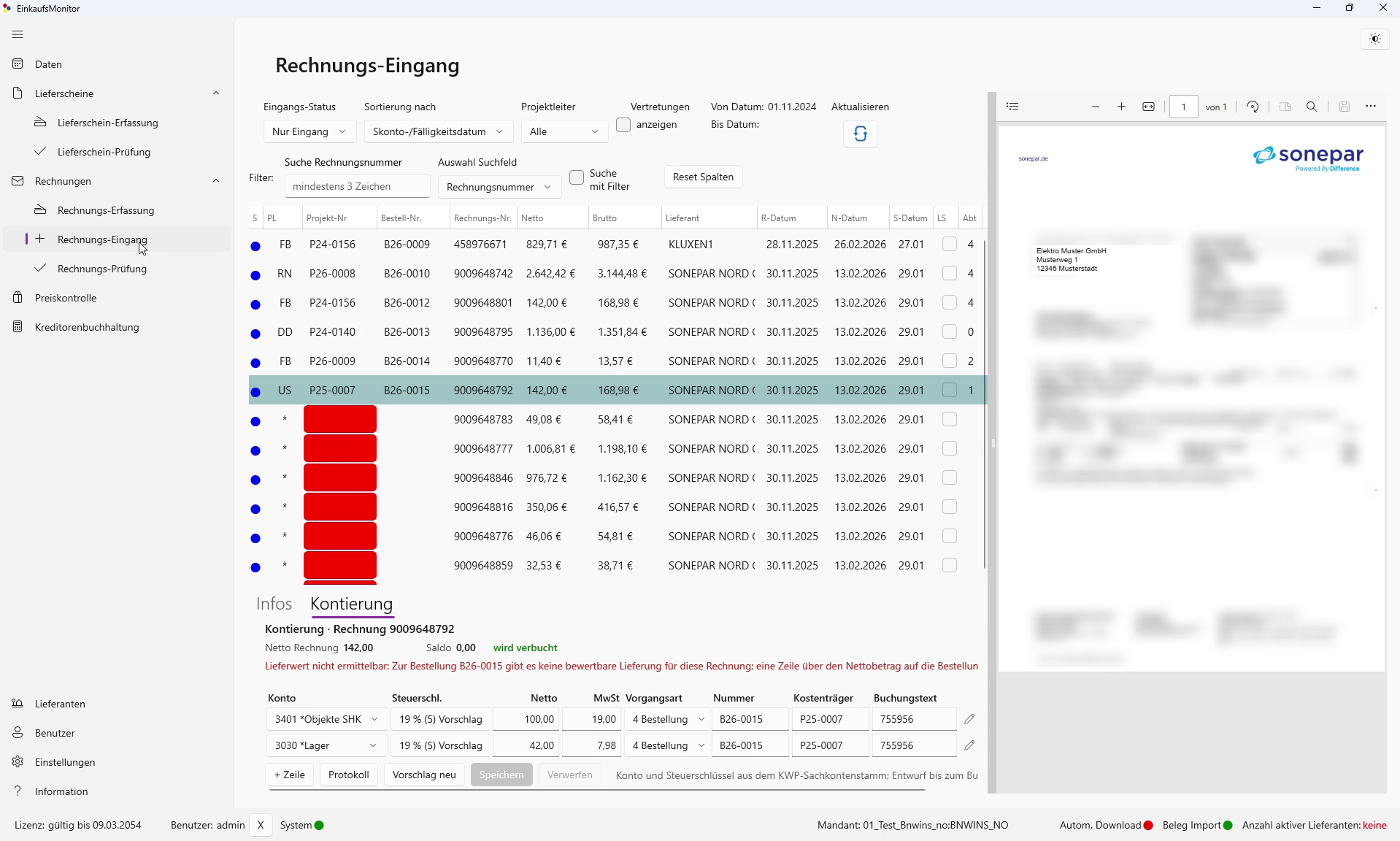
Im Rechnungs-Eingang steht unter der Rechnungsliste der Reiter Kontierung. Der EinkaufsMonitor füllt ihn aus Bestellung und Projekt: Konto, Steuerschlüssel, Vorgangsart, Nummer, Kostenträger und Buchungstext. Konto und Steuerschlüssel stammen aus dem KWP-Sachkontenstamm. Steht der Saldo auf 0,00, ist die Rechnung ausgeglichen und „wird verbucht“.
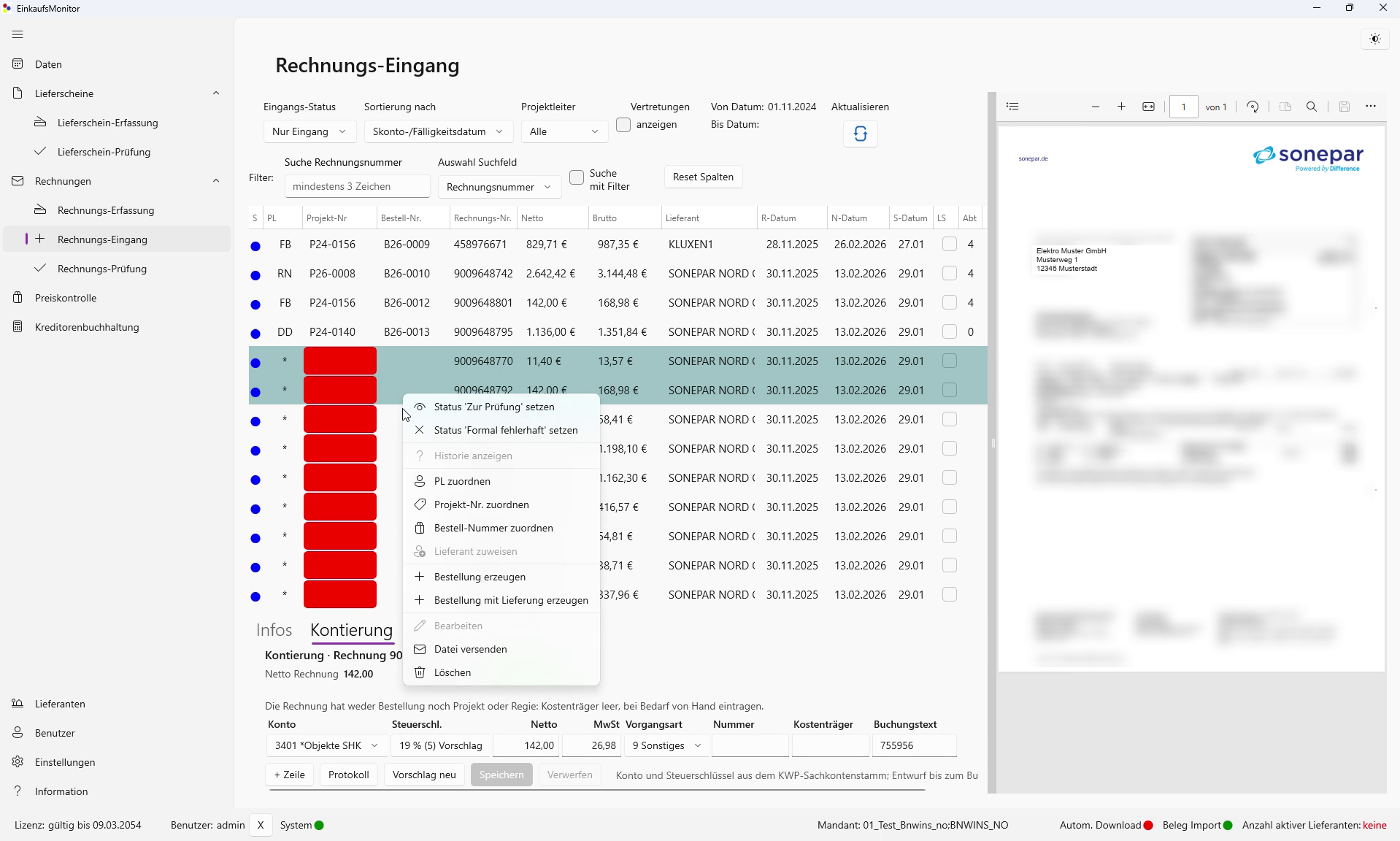
Rechnung ohne Bestellung: Fehlen Bestellung und Projekt, bleibt der Kostenträger leer. Per Rechtsklick ordnen Sie eine Projekt- oder Bestellnummer zu oder erzeugen eine Bestellung. Vorschlag neu berechnet die Zeilen dann neu.
4. Auf mehrere Konten aufteilen
Ändern Sie den Nettobetrag einer Zeile, zeigt der Saldo den Rest. Übersteigen die Zeilen das Netto, steht dort „überbucht“. Mit + Zeile fügen Sie ein weiteres Konto hinzu, zum Beispiel 3401 Objekte SHK und 3030 Lager. Erst bei einem Saldo von 0,00 ist die Rechnung ausgeglichen. Dann speichern.
5. Rechnungsprüfung
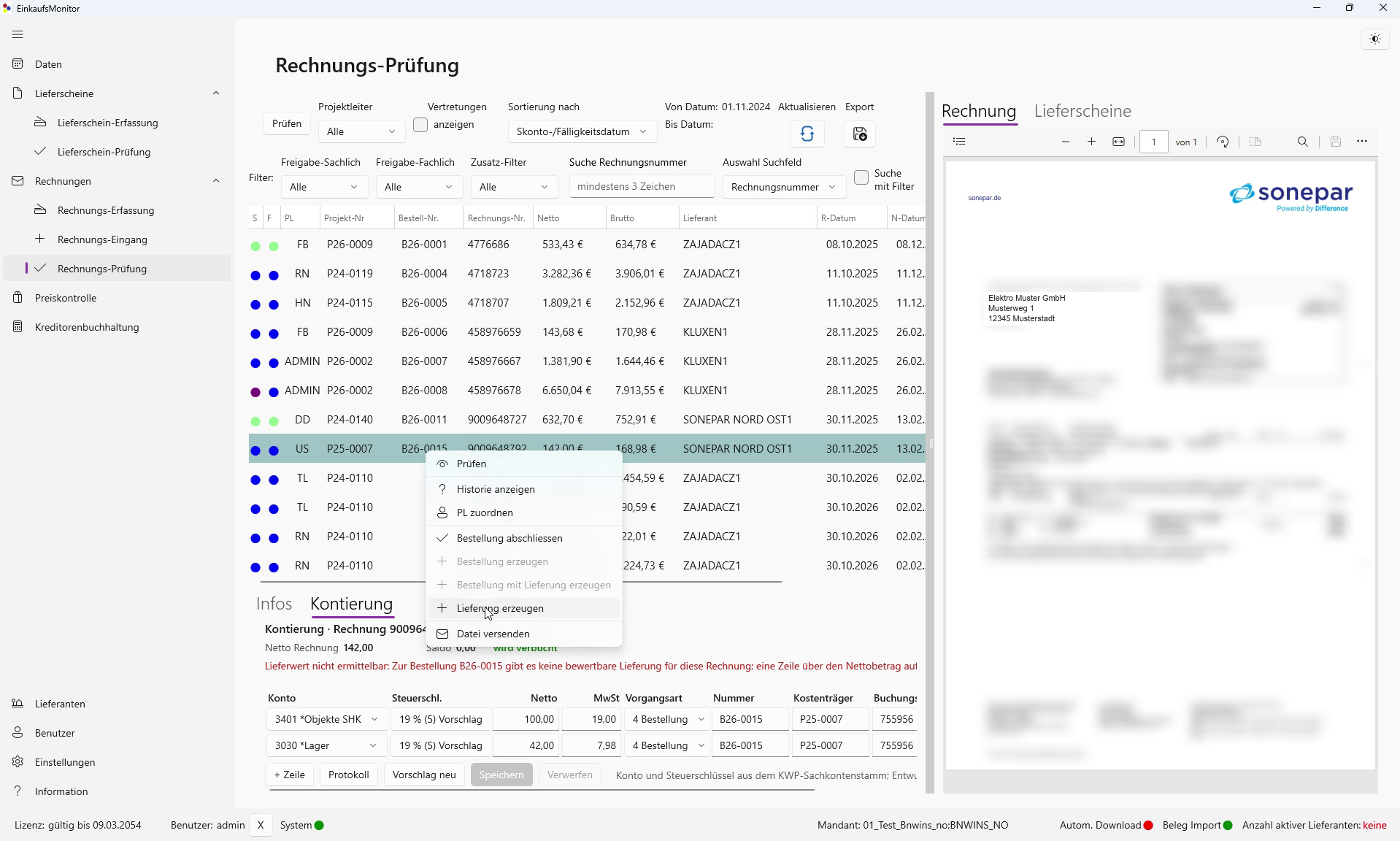
In der Rechnungs-Prüfung ist die Kontierung wieder zu sehen, jetzt mit der ER-Nummer aus KWP. Fehlt eine bewertbare Lieferung, erscheint „Lieferwert nicht ermittelbar“. Per Rechtsklick Lieferung erzeugen, danach ist der Hinweis weg.
6. In KWP buchen
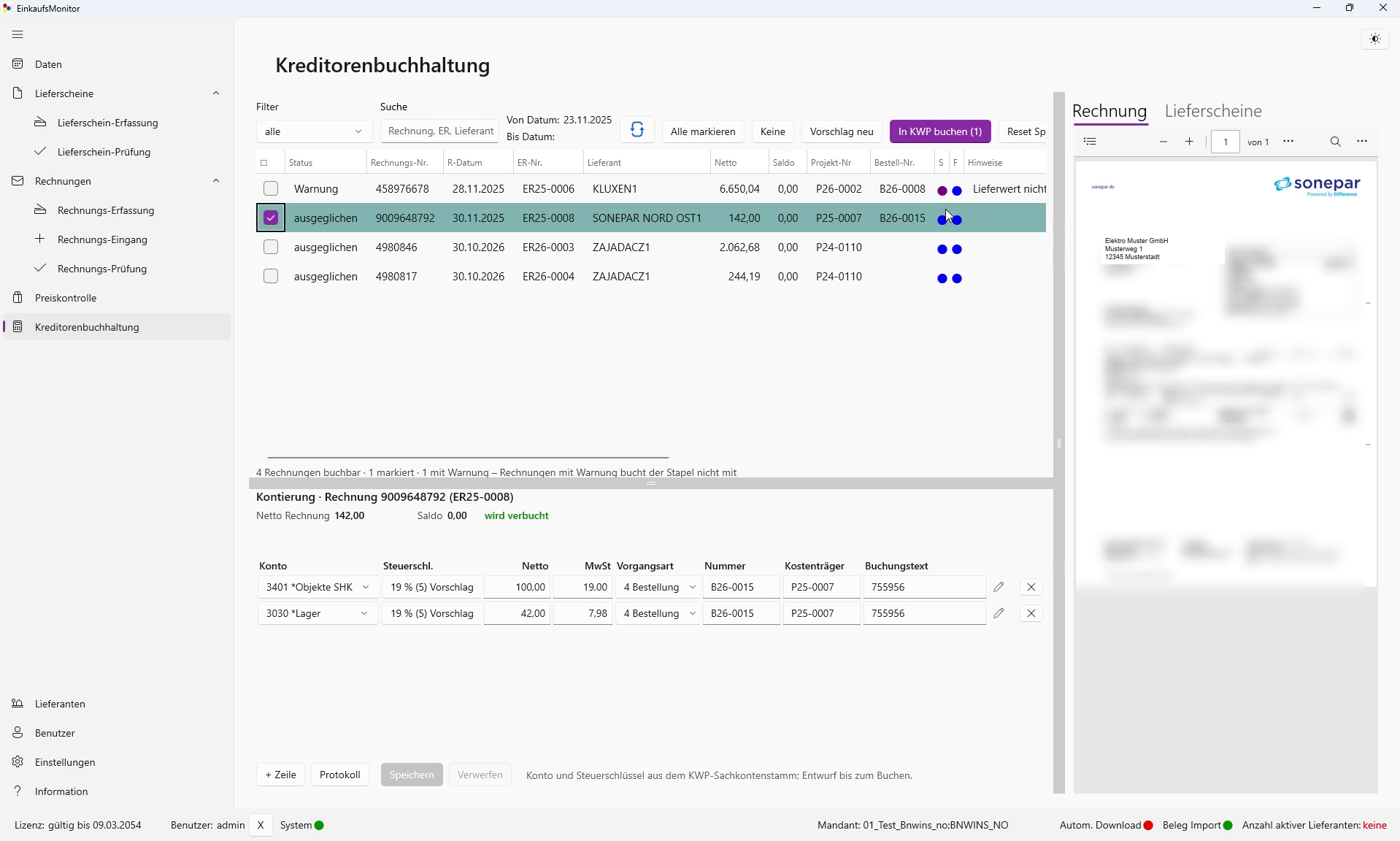
Die Seite Kreditorenbuchhaltung listet alle kontierten Rechnungen mit dem Status „ausgeglichen“ oder „Warnung“. Markieren Sie die gewünschten Rechnungen und klicken Sie auf In KWP buchen. Bis dahin ist die Kontierung ein Entwurf und lässt sich noch ändern. Eine Meldung zeigt anschließend, wie viele Rechnungen gebucht, übersprungen oder fehlgeschlagen sind.
Das Ergebnis im KWP
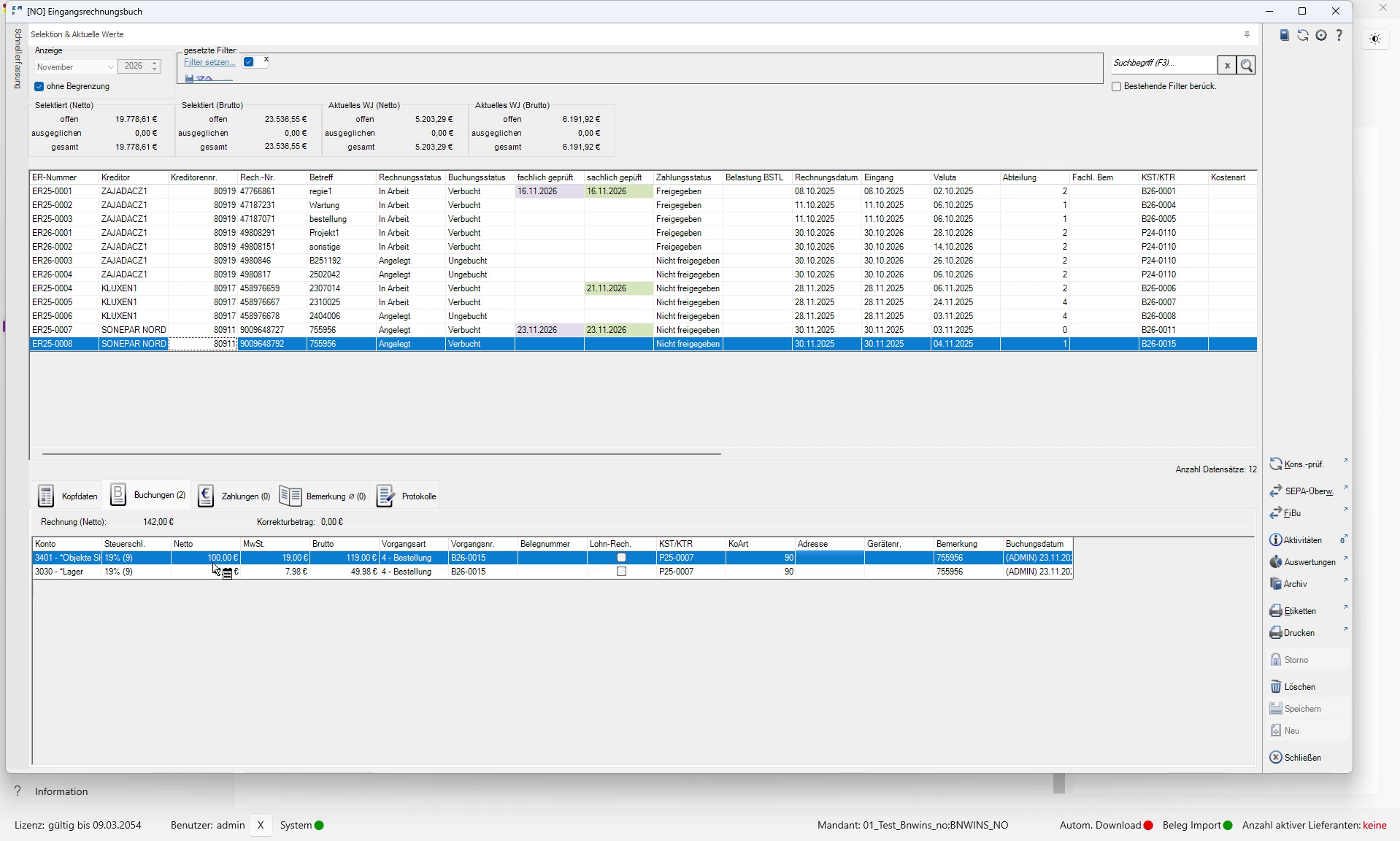
Im KWP-Eingangsrechnungsbuch stehen die Buchungszeilen mit Konto, Steuerschlüssel, Netto, Vorgangsart und Kostenträger, Buchungsstatus „Verbucht“. Abtippen ist nicht mehr nötig.
Fragen? Schreiben Sie an info@httools.de. Alle Anleitungen als Video finden Sie auf youtube.com/@HTtoolsUG.