Oktober 2026

  • EinkaufsMonitor 2.0 – die fachlichen Änderungen

    Version 2.0 des EinkaufsMonitor fasst alle fachlichen Änderungen seit dem letzten regulären Release 1.10.8 (18. Januar 2026) bis zum Stand vom 20. August 2026 zusammen – thematisch gegliedert, mit allem, was Anwender in der Oberfläche bemerken. Das größte Thema: die komplett neue Lieferschein-Prüfung mit automatischem Bestell-Abgleich gegen KWP.

    Basis: Version 1.10.8 · 18.01.2026Stand: Version 2.0 · 20.08.2026241 Änderungen

    Inhalt

    1. Lieferschein-Prüfung (komplett neue Seite)
    2. Bestell-Abgleich Lieferschein ↔ KWP-Bestellung (neu)
    3. Bestellung und Lieferung erzeugen / verbuchen
    4. Materialbuchung / Baustellenlager
    5. Rechnungsprüfung
    6. Rechnungseingang und Klärungsfälle
    7. Mehrere Dokumente pro Beleg
    8. Lieferschein- und Belegerfassung
    9. E-Mail-Abruf für Lieferscheine (neu)
    10. Tages-E-Mail (Daily-Mail)
    11. Rechnungsformate – ZUGFeRD, XRechnung, UGL
    12. Zahlung und KWP-Übergabe
    13. Menü, Benutzerrollen und Freischaltung
    14. Mandanten auf getrennten Laufwerken (neu)
    15. Bedienkomfort
    16. Stabilität und Performance

    1. Lieferschein-Prüfung (komplett neue Seite)

    Der größte Einzelblock dieses Release: eine vollständig neue Seite mit eigenem Arbeitsablauf für Lieferscheine.

    • Neue Seite „Lieferschein-Prüfung“ mit Kopf- und Positionsübersicht, Datenabruf von Lieferungen/Lieferscheinen (LF/LS) und integrierter PDF-Anzeige.
    • Eigene Lieferschein-Statustypen mit Statusanzeige und -filter; Status setzen inklusive Mangel-Validierung.
    • Suche nach Lieferscheinnummer durchsucht Beleg- und Vorgangsnummer.
    • Filter und Spalte für die Datei-Quelle (UGL/PDF).
    • Kontextmenü auf der Liefer-Nr.: Lieferschein löschen, LS-Nummer bearbeiten.
    • Kontextmenü für Bestellung zuordnen, Lieferung erzeugen, Projekt-Nr. zuordnen.
    • „Lieferschein verbuchen“ per Kontextmenü, inklusive Spiegelung ins KWP-Baustellenlager.
    • Liefermenge direkt korrigierbar, zusätzliche Spalte für die Mengeneinheit.
    • Positionsnummer stammt aus der KWP-Bestellposition (BestLfdNr) statt aus einem leeren Feld.
    • Zusätzliche Spalten KA-Nummer, KA-Text und Baustellenlager; Preisspalten entfernt.
    • „Spalten zurücksetzen“-Button mit sofortiger Neuanordnung; gespeicherte Spalten- und Trennlinien-Positionen, persistentes Suchfeld.
    • Im Baustellenlager-Modus werden die lieferungsbezogenen Menüeinträge und die Abgleich-Spalte ausgeblendet.

    2. Bestell-Abgleich Lieferschein ↔ KWP-Bestellung (neu)

    • Automatischer Abgleich zwischen Lieferschein und KWP-Bestellung, inklusive Berücksichtigung bereits erfolgter Vorlieferungen.
    • Gegenüberstellung der Positionen mit Header-Status; Spalte „Menge VL“ (Summe der Vorlieferungen).
    • Teillieferung und Überlieferung werden als eigene Status erkannt und angezeigt.
    • Buchungs- und Verknüpfungsstatus pro Position (gebucht / ER-verknüpft).
    • „Nur Bestellung“ wird als Information (blau) statt als Fehler dargestellt.
    • Neuanlage einer Bestellposition aus einem reinen Lieferschein möglich.
    • Abgleich-Ergebnis wird gespeichert und beim Wechsel des Lieferscheins wiederhergestellt.
    • Beim Verbuchen wird der Abgleich bei Bedarf automatisch nachgezogen; ebenso direkt nach einem erfolgreichen KWP-Projekt-Check im UGL-Import.
    • Die separate CheckBox „Bestell-Abgleich“ entfällt – die Spalten sind immer sichtbar.

    3. Bestellung und Lieferung erzeugen / verbuchen

    • „Bestellung erzeugen“ ist als wiederverwendbarer Service herausgelöst und steht damit in Rechnungsprüfung, Rechnungseingang und Lieferschein-Prüfung gleichermaßen zur Verfügung.
    • „Lieferung erzeugen“ für eine bereits vorhandene Bestellung.
    • Bestellung erzeugen auch ohne hinterlegte Belegart Bestellanlage; LS, LF und AB sind zulässige Belegarten; der ERB-Buchungsstatus wird geprüft.
    • „Bestellung abschließen“ ist ausgegraut, solange keine Bestellnummer vergeben ist.
    • „Bestellung erzeugen“ wird ausgeblendet, wenn der Mandant im Materialbuchungs-Modus arbeitet, und in der Lieferschein-Prüfung nur angeboten, solange keine Bestellnummer vergeben ist.
    • Nach dem Erzeugen werden Bestell-Key, Artikelnummer und Abgleich-Status auf die Belegposition zurückgeschrieben.
    • Vor-Check beim Verbuchen: definierte Reihenfolge der Prüfungen, Belegnummern-Prüfung und harter Stopp bei „nur Lieferschein“ mit Teillieferung.

    4. Materialbuchung / Baustellenlager

    • Der Modus (Baustellenlager oder Bestellwesen) wird über die neue KWP-Einstellung „Materialverbuchung“ gesteuert, nicht mehr über ein Lizenz-Feature.
    • Materialbuchung auch für Gutschriften (Belegart GS).
    • Mehrfachauswahl ohne Dialog je Beleg – stattdessen ein Sammeldialog am Ende.
    • Neuer Status „Ohne Buchung abgeschlossen“.
    • Aktualisieren-Dialog direkt integriert, mit Von/Bis-Anzeige statt DatePicker; das Bis-Datum ist optional und über einen X-Button entfernbar.
    • Die Einstellung „MaterialbuchungMitBestellnr“ entfällt, die Buchung ist immer erlaubt.
    • Fehlerbehebungen: Buchung nutzt das Lieferdatum (Fallback Belegdatum), Positionen werden vor der Baustellenlager-Buchung geladen, Belegnummer wird auf das KWP-Limit von 20 Zeichen gekürzt.

    5. Rechnungsprüfung

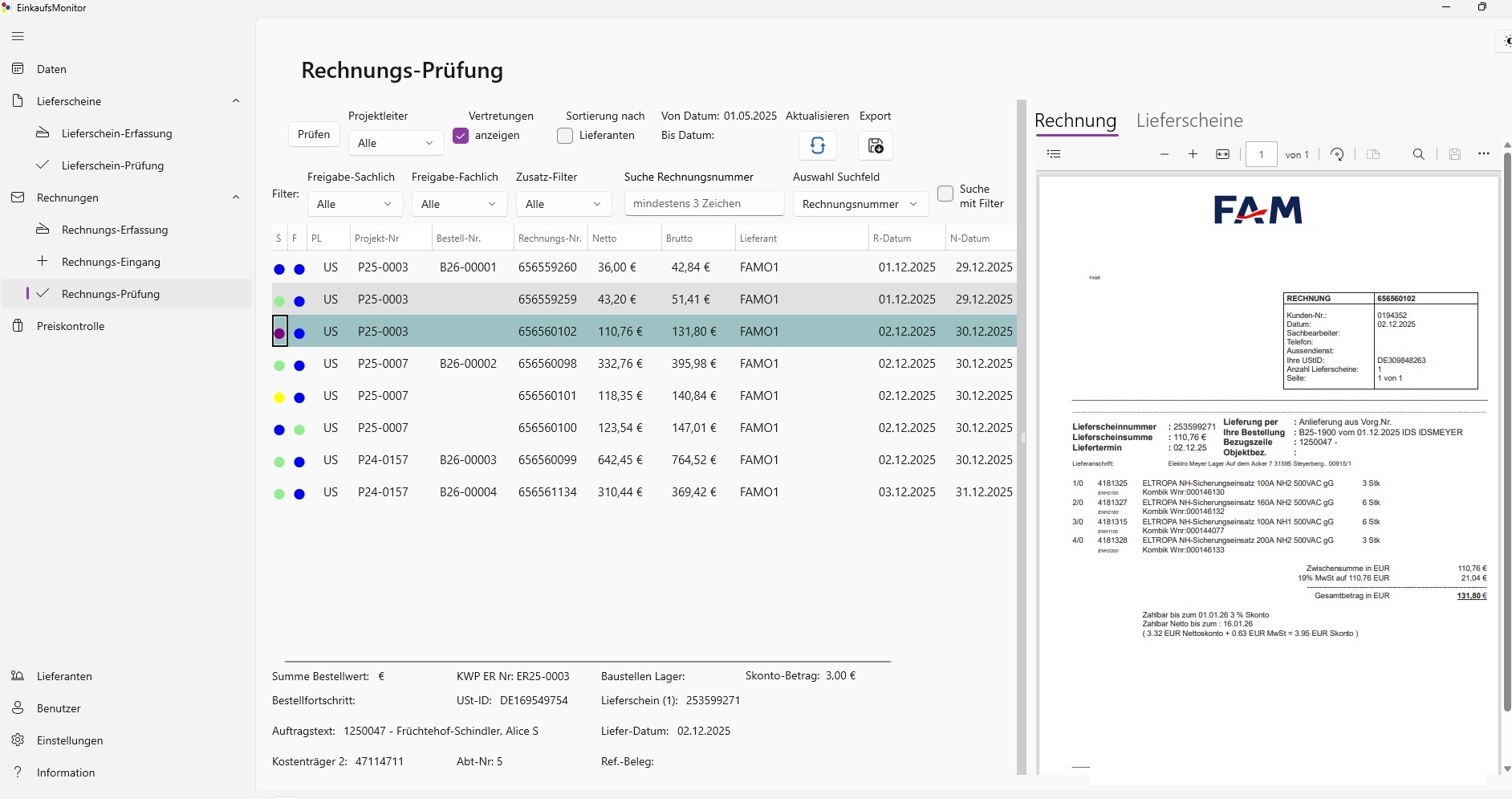
    • Neuer Lieferschein-Tab mit UGL-PDF-Vorschau; zeigt nur LS/LF, dedupliziert je Belegnummer, PDF hat Vorrang vor UGL.
    • Neuer Tab für die Rechnungsbegleitdokumente, mit Dedup auf Basis der Datei-Kategorien.
    • Lieferschein-Anzeige mit Anzahl, Tooltip und Bearbeiten-Flyout; Anzahl-Zeile im Lieferscheine-Tab.
    • „Datei versenden“ per Rechtsklick auf die Rechnungs-Nr.
    • Rechnung bearbeiten: Lieferscheinnummern editierbar, auch mehrere durch Semikolon getrennt.
    • PDF-Sichtbeleg unterstützt jetzt auch Lieferscheine und Auftragsbestätigungen.
    • Umbenennung der Seite von „InvoiceControl“ auf „Rechnungsprüfung“.
    • „Spalten zurücksetzen“-Button (analog Lieferschein-Prüfung).

    6. Rechnungseingang und Klärungsfälle

    • Neuer sachlicher Prüfungsstatus „In Klärung“.
    • Der Klärungsfall wird als eigener Marker geführt, nicht mehr nur über den Prüfungsstatus: Holt der Sachbearbeiter einen Beleg aus der Prüfung zurück, um z. B. das Projekt zu korrigieren, bleiben Klärungshinweis und Filterzugehörigkeit erhalten. Der Marker wird erst gelöscht, wenn der Beleg wieder zur Prüfung geht.
    • Eigener Filter „In Klärung“; der Hinweis erscheint im Detailbereich und im Bestätigungsdialog beim Zurückholen.
    • Beim Zurückholen blockiert nur ein tatsächlich gebuchter ER-Beleg; ist die KWP-Datenbank nicht erreichbar, wird die Aktion abgebrochen statt blind fortgesetzt.
    • „Datei versenden“ auch im Rechnungseingang verfügbar.
    • „Bestellung erzeugen“ / „mit Lieferung“ analog zur Rechnungsprüfung verfügbar.

    7. Mehrere Dokumente pro Beleg

    • Ein Beleg kann mehrere zugehörige Dateien führen (z. B. UGL und PDF).
    • Quelle-Spalte zeigt die Dokument-Kombination; Filter arbeiten aspektbasiert.
    • „Belege zusammenführen“ für bereits vorhandene Dubletten.
    • Beim Verheiraten von PDF und UGL bleibt das UGL erhalten; Kategorie und Prüfsumme werden automatisch gesetzt.

    8. Lieferschein- und Belegerfassung

    • Button zum Verschieben eines Belegs aus der Beleg- in die Lieferschein-Erfassung.
    • Ein bereits vorhandener UGL-Lieferschein wird erkannt und das passende PDF automatisch zugeordnet.
    • Robustere Lieferschein-Erkennung mit Konfliktregel „Erfassung gewinnt“.
    • Projektart-Ermittlung bei der Lieferscheinerfassung (relevant für die Archivierung).
    • Seiten-Checkboxen werden bei „alle ausgewählt“ und beim Dateiwechsel korrekt aufgebaut.
    • Fehler beim KWP-Archiv werden separat behandelt und brechen die Erfassung nicht ab.

    9. E-Mail-Abruf für Lieferscheine (neu)

    • Lieferscheine können aus einem eigenen E-Mail-Postfach abgerufen werden, getrennt vom Rechnungspostfach.
    • Die OAuth-Anmeldung sucht das Konto gezielt nach E-Mail-Adresse, so dass mehrere Postfächer parallel funktionieren.
    • Der angemeldete Benutzer wird in den Einstellungen angezeigt.

    10. Tages-E-Mail (Daily-Mail)

    • Der Versandumfang ist je Empfängerkreis konfigurierbar — persönliche Rechnungen, Geschäftsführung (Firmenübersicht) und Abteilungsleitung (Abteilungsübersicht) jeweils mit der Auswahl Keine / Sachlich / Fachlich / Beides. Die Voreinstellungen entsprechen dem bisherigen Verhalten; bei „Beides“ kommt die Spalte „Offene Prüfung(en)“ hinzu.
    • Die Übersichten werden gegen die persönliche Liste dedupliziert.
    • Mandanten-Information und fachliche Prüfungen in der Mail ergänzt, Betreff angepasst.
    • Fehlerbehebung Mehrfachversand: Instanzen, die vor der Versandzeit gestartet wurden, konnten die komplette Tagesrunde erneut versenden (bei einem Kunden bis zu fünf Runden pro Tag). Der Versand-Marker wird jetzt ungepuffert gelesen und vor dem Versand gesetzt.

    11. Rechnungsformate – ZUGFeRD, XRechnung, UGL

    • Skonto: Der #SKONTO#-Tag nach BR-DE-18 ist primäre Quelle und wird tolerant gegenüber Lieferanten-Abweichungen ausgewertet; Prozentsätze mit drei Nachkommastellen (z. B. „2,000 %“) werden korrekt erkannt; bei explizit gesetztem Basisbetrag 0 ergibt sich auch der Skontobetrag 0; bei Widerspruch zwischen Betrag und Prozent gilt der Betrag.
    • Zeilenbezogene Zu- und Abschläge gehen beim Import nicht mehr verloren.
    • Lieferscheinnummern werden aus den ZUGFeRD-Positionen ausgelesen.
    • Bei Gutschriften wird der Referenzbeleg aus dem Begleitdokument übernommen.
    • ZUGFeRD 1.0: Namensraum-Problem beim CrossIndustryDocument behoben.
    • Korrektur für ZUGFeRD-Rechnungen des Lieferanten GUT Brötje.
    • UGL-Import: Belegnummer wird aus der Vorgangsnummer gesetzt, wenn keine RGD-Satzart vorliegt.
    • Import-Zuordnung: Projekt- und Bestellnummer aus AB-, LS- und LF-Belegen werden wieder zugeordnet. Enthält die Vorgangsnummer mehrere semikolongetrennte Lieferscheine, wird jeder einzeln geprüft; Bestellnummern haben Vorrang vor Projektnummern, Mehrdeutigkeiten werden protokolliert.
    • Nummern-Extraktion ist tolerant gegenüber Formatüberlauf.

    12. Zahlung und KWP-Übergabe

    • Neue Einstellung KwpAutoZahlungsfreigabe: Ist eine Rechnung sachlich und fachlich freigegeben, wird die Zahlungsfreigabe in KWP automatisch gesetzt (Rechnungsstatus 2 / Zahlungsstatus 1). Die automatische Freigabe ist gegen Fehler abgesichert.
    • Manuell gesetzte Abteilungs-Nr. wird nicht mehr überschrieben; bei Projekt-Neuzuweisung wird sie dagegen automatisch neu gesetzt.
    • Bestelladresse erlaubt 24 Zeichen statt bisher 8.
    • Preiseinheit: Werte kleiner 1 werden auf 1 gesetzt statt stillschweigend auf 0.
    • Berechnung des Netto-Einzelpreises in der Bestellposition korrigiert (Zuschlag wird nicht mehr durch die Menge geteilt).
    • Fehlerbehebung: Bei Lastschrift wird kein Zahlbetrag mehr gesetzt.
    • Lieferart und Bestellfortschritt werden beim Erzeugen korrekt vorbelegt.

    13. Menü, Benutzerrollen und Freischaltung

    • Menü neu strukturiert: eigene Gruppen „Rechnungen“ und „Lieferscheine“; Gruppen blenden sich aus, wenn der Benutzer für keinen Eintrag berechtigt ist.
    • Neue Benutzerrolle „Lieferscheinprüfung“.
    • Feature-Freischaltung nach Lizenzstufe (neu): Welche Funktionsmodule zur Verfügung stehen – Materialbuchung, Bestellwesen-Kontextmenüs, E-Mail und Lieferschein – richtet sich jetzt nach der erworbenen Lizenzstufe statt nach einzelnen Lizenz-Feature-Tags. Höhere Stufen enthalten die Funktionen der niedrigeren. Die Preiskontrolle bleibt unverändert ein eigenes Lizenz-Feature.
    • Anmeldedialog mit „Passwort speichern“; letzter Benutzer wird automatisch vorbelegt.
    • Projektleitungs-Auswahl mit Filterfeld nach Benutzer/Kürzel.

    14. Mandanten auf getrennten Laufwerken (neu)

    • In der mandanten.json kann pro Mandant ein eigenes Datenverzeichnis hinterlegt werden, das den Standard {KWP-Laufwerk}\EinkaufsMonitor\{MandantenId} überschreibt. Damit können Mandanten aus Gründen der Mandantentrennung auf verschiedenen Laufwerken liegen.
    • Mandantenliste und Installer-Ordner bleiben gemeinsam auf dem KWP-Laufwerk.
    • Ein nicht erreichbares Datenverzeichnis führt zu einer Meldung statt zu einem halb initialisierten Start.
    • Mehrere Netzlaufwerke können gleichzeitig verbunden werden.
    • Mandantendialog: Die Auswahl erfolgt über den Index statt über den Anzeigetext – Mandanten, deren Id einen Doppelpunkt enthält, wurden vorher nicht gefunden.
    • Anleitung: Mandanten auf getrennten Laufwerken einrichten

    15. Bedienkomfort

    • Einheitliches Zeilen-Kontextmenü in Rechnungseingang, Rechnungsprüfung, Lieferschein-Prüfung und Materialbuchung – statt bisher unterschiedlicher Menüs je Spalte.
    • Datums-Autovervollständigung setzt das Vorjahr ein, wenn Tag/Monat sonst in der Zukunft lägen (erst ab mehr als vier Monaten Zukunft); ungültige Tag/Monat-Kombinationen werden bei der Eingabe blockiert.
    • Leeres bzw. offenes Bis-Datum wird als Leerstring statt als Jahr 9999 dargestellt.
    • Eingabedialoge: Abbrechen verwirft, ein bewusst geleertes Feld wird übernommen.
    • Trennlinien-Position der Grids wird gespeichert.

    16. Stabilität und Performance

    • Muster-Lieferant wird beim ersten Start nicht mehr angelegt – er verursachte zyklische SFTP-Verbindungsfehler im Systemprotokoll.
    • Absturz beim Auslesen der KWP-bnsettings.xml behoben.
    • Globale Fehlerbehandlung für unerwartete Ausnahmen auf dem UI-Thread.
    • Try/Catch und Logging für die UI-Kommandos in Rechnungseingang und -prüfung.
    • Absturz beim Doppelklick auf den Status behoben.
    • Spaltenselektiver Datenabruf für Bestellnummern-, Projekt- und Dokumentenlisten – spürbar schneller bei großen Datenbeständen.
    • Kundennummer beim Lieferanten wird von Leerzeichen bereinigt.
    • Diverse Korrekturen bei Beleg-/Vorgangsnummern-Priorität und Regie-/Pool-Projekt-Suche.
    Beitrag als eigene Seite öffnen →: EinkaufsMonitor 2.0 – die fachlichen Änderungen
  • E-Rechnung empfangen: 5 Schritte für KWP-Anwender

    Seit 2025 müssen Unternehmen E-Rechnungen empfangen können. Für KWP-Anwender ist das eine gute Gelegenheit, den gesamten Rechnungseingang zu digitalisieren. In diesem Beitrag zeigen wir, welche Vorbereitungen sich lohnen.

    Die wichtigsten Schritte

    1. Einzelrechnungen anfordern – E-Rechnungen nach EN 16931 (ZUGFeRD / XRechnung) immer als Einzelrechnungen.
    2. Versandweg klären – am besten per (S)FTP-Server des Lieferanten.
    3. UGL-Dateien mitbestellen – Auftragsbestätigung und Lieferschein gleich mit anfordern.
    4. Rechnungs-Postfach einrichten – z. B. rechnung@musterfirma.de als IMAP-Postfach.
    5. Ohne Risiko umstellen – bei Problemen lassen sich Rechnungen weiterhin als PDF verarbeiten.

    Mehr erfahren

    Die ausführliche Checkliste finden Sie auf unserer Seite E-Rechnung. Bei der Einrichtung des ersten Lieferanten helfen wir gern – sprechen Sie uns an.

    Beitrag als eigene Seite öffnen →: E-Rechnung empfangen: 5 Schritte für KWP-Anwender
  • Lieferscheinprüfung mit UGL: Mengen und Positionen digital abgleichen

    Rechnung und Lieferschein passen nicht immer zusammen: Es fehlen Positionen, Mengen weichen ab oder Ware kam beschädigt an. Wer das erst bei der Rechnungsfreigabe bemerkt, verliert Zeit – oder zahlt im Zweifel zu viel. Mit der digitalen Lieferscheinprüfung im EinkaufsMonitor fallen solche Abweichungen früh auf.

    Was sind UGL-Lieferscheine?

    UGL ist ein im Großhandel verbreitetes Datenformat. Viele Lieferanten stellen neben der Rechnung auch Auftragsbestätigungen und Lieferscheine als UGL-Datei bereit – meist auf ihrem (S)FTP-Server. Anders als ein eingescannter Lieferschein enthält eine UGL-Datei alle Positionen und Mengen maschinenlesbar.

    So läuft die Lieferscheinprüfung ab

    1. Automatischer Abruf: em Transfer holt die UGL-Lieferscheine zusammen mit den E-Rechnungen zyklisch vom (S)FTP-Server oder per E-Mail ab.
    2. Zuordnung: Die Lieferscheine werden automatisch den passenden Bestellungen und Projekten zugeordnet.
    3. Visualisierung: UGL-Lieferscheine werden lesbar dargestellt und mit gescannten Lieferscheinen und Eingangsrechnungen zusammengeführt.
    4. Mengen- und Positionsabgleich: In der Rolle Lieferscheinprüfung werden Mengen geprüft und Beschädigungen erfasst.
    5. Übergabe an die Rechnungsprüfung: Lieferscheine und Aufmaße werden der Rechnung zugeordnet – die Projektleitung sieht beim Freigeben alle Belege nebeneinander.

    Ihre Vorteile

    • Abweichungen zwischen Lieferung und Rechnung fallen vor der Zahlung auf
    • Kein Suchen nach Papier-Lieferscheinen auf der Baustelle oder im Büro
    • Lieferschein, Aufmaß und Rechnung liegen digital beim Vorgang
    • Grundlage für eine positionsgenaue Materialbuchung in Baustellenlager und Poolprojekte

    Für wen eignet sich das?

    Die Lieferscheinprüfung mit automatischer Zuordnung, Mengen- und Positionsabgleich ist im Paket em Enterprise enthalten. Tipp: Fragen Sie Ihre Lieferanten schon bei der Umstellung auf die E-Rechnung, ob sie UGL-Dateien per (S)FTP bereitstellen – mehr dazu in unserer Checkliste zur E-Rechnung.

    Sie möchten die Lieferscheinprüfung in Ihrem Betrieb sehen? Fragen Sie eine Präsentation an.

    Beitrag als eigene Seite öffnen →: Lieferscheinprüfung mit UGL: Mengen und Positionen digital abgleichen
  • Rechnungsfreigabe per Dashboard: Schluss mit der Umlaufmappe

    In vielen Handwerksbetrieben wandern Eingangsrechnungen noch in Mappen von Schreibtisch zu Schreibtisch: Buchhaltung stempeln, Projektleitung prüfen, zurück zur Buchhaltung. Das kostet Zeit – und oft das Skonto. Im EinkaufsMonitor läuft die Freigabe digital über ein persönliches Dashboard.

    Vom Rechnungseingang bis zur Freigabe

    1. Rechnungseingang: Die Buchhaltung prüft die Rechnung formell. Ein Suchalgorithmus ordnet sie dem passenden KWP-Vorgang zu, und im Eingangsrechnungsbuch entsteht automatisch ein Datensatz.
    2. Weiterleitung: Die Rechnung geht automatisch an die zuständige Projekt- oder Abteilungsleitung – ein- oder zweistufig, ganz nach Ihrem Prozess.
    3. Prüfung im Dashboard: Jede verantwortliche Person sieht in ihrem Dashboard genau die Belege, die noch auf ihre Prüfung warten.
    4. Freigabe: Mit wenigen Klicks wird die Rechnung sachlich und fachlich freigegeben und kann bezahlt werden.
    Dashboard zur Rechnungsfreigabe im EinkaufsMonitor
    Dashboard zur Rechnungsfreigabe im EinkaufsMonitor

    Alles Wichtige auf einen Blick

    Das Dashboard zeigt alle offenen Rechnungen in einer Liste – mit Projekt, Bestellung, Betrag und Lieferant. Daneben erscheint automatisch die Rechnungsansicht mit den zugehörigen Anhängen wie Lieferscheinen und Aufmaßen. So lassen sich Daten und Originalbeleg direkt nebeneinander prüfen.

    Rechnungsliste mit Belegansicht
    Rechnungsliste mit Belegansicht

    Ihre Vorteile

    • Keine Umlaufmappen und keine verlegten Rechnungen
    • Freigabe auch ohne Papier – jeder sieht nur seine offenen Belege
    • Schnellere Durchlaufzeiten, Skontofristen werden eingehalten
    • Nachvollziehbarer Workflow für die sachliche und fachliche Freigabe

    Mehr zum Ablauf lesen Sie auf der Seite EinkaufsMonitor Rechnungsprüfung. Sie möchten das Dashboard live sehen? Fragen Sie eine Präsentation an.

    Beitrag als eigene Seite öffnen →: Rechnungsfreigabe per Dashboard: Schluss mit der Umlaufmappe
  • Video: XRechnungen lesbar machen – Datenvisualisierung im EinkaufsMonitor

    Eine XRechnung besteht nur aus XML-Daten – ohne PDF ist sie für Menschen kaum lesbar. Der EinkaufsMonitor erzeugt daraus automatisch eine Datenvisualisierung: ein übersichtliches Dokument mit Rechnungssteller, Empfänger, Positionen und Summen. Das Video zeigt den Weg vom Import bis ins KWP.

    1. XRechnungen einlesen

    Die XML-Dateien landen – zusammen mit ZUGFeRD- und PDF-Rechnungen – im Belegeingang. Über Aktualisieren mit Von-/Bis-Datum holt der EinkaufsMonitor die Belege in den Rechnungseingang.

    2. Automatische Visualisierung

    Wählen Sie eine XRechnung aus, erscheint rechts die Vorschau mit dem Vermerk „Dieses Dokument wurde aus Belegdaten generiert“: Rechnungsnummer, An/Von, USt-IdNr., Auftragstext, Rechnungsdatum, Positionen sowie Netto, MwSt. und Brutto – ohne zusätzliche Software.

    3. Projekt zuordnen und prüfen

    Fehlt die Projektzuordnung, wählen Sie das Projekt über die Projektauswahl. Danach durchläuft die Rechnung wie gewohnt die Rechnungsprüfung – die Visualisierung steht dort ebenfalls zur Verfügung.

    4. Auch im KWP-Eingangsrechnungsbuch

    Nach der Übergabe an KWP ist die Visualisierung im Eingangsrechnungsbuch als Beleg archiviert und lässt sich dort jederzeit öffnen.

    Gut zu wissenSeit 2025 müssen Unternehmen E-Rechnungen empfangen können. Mehr dazu auf der Seite E-Rechnung.

    Fragen zum EinkaufsMonitor? Kontakt aufnehmen.

    Beitrag als eigene Seite öffnen →: Video: XRechnungen lesbar machen – Datenvisualisierung im EinkaufsMonitor
  • Video: Belege zur Klärung im EinkaufsMonitor

    Nicht jede Eingangsrechnung lässt sich sofort freigeben: Das Projekt stimmt nicht, eine Position ist unklar oder es fehlt eine Rückmeldung vom Lieferanten. Mit dem Status „In Klärung“ markieren Sie solche Belege im EinkaufsMonitor, halten den Grund fest und finden sie jederzeit wieder. Das Video zeigt den Ablauf in knapp zwei Minuten.

    1. Rechnung auf „In Klärung“ setzen

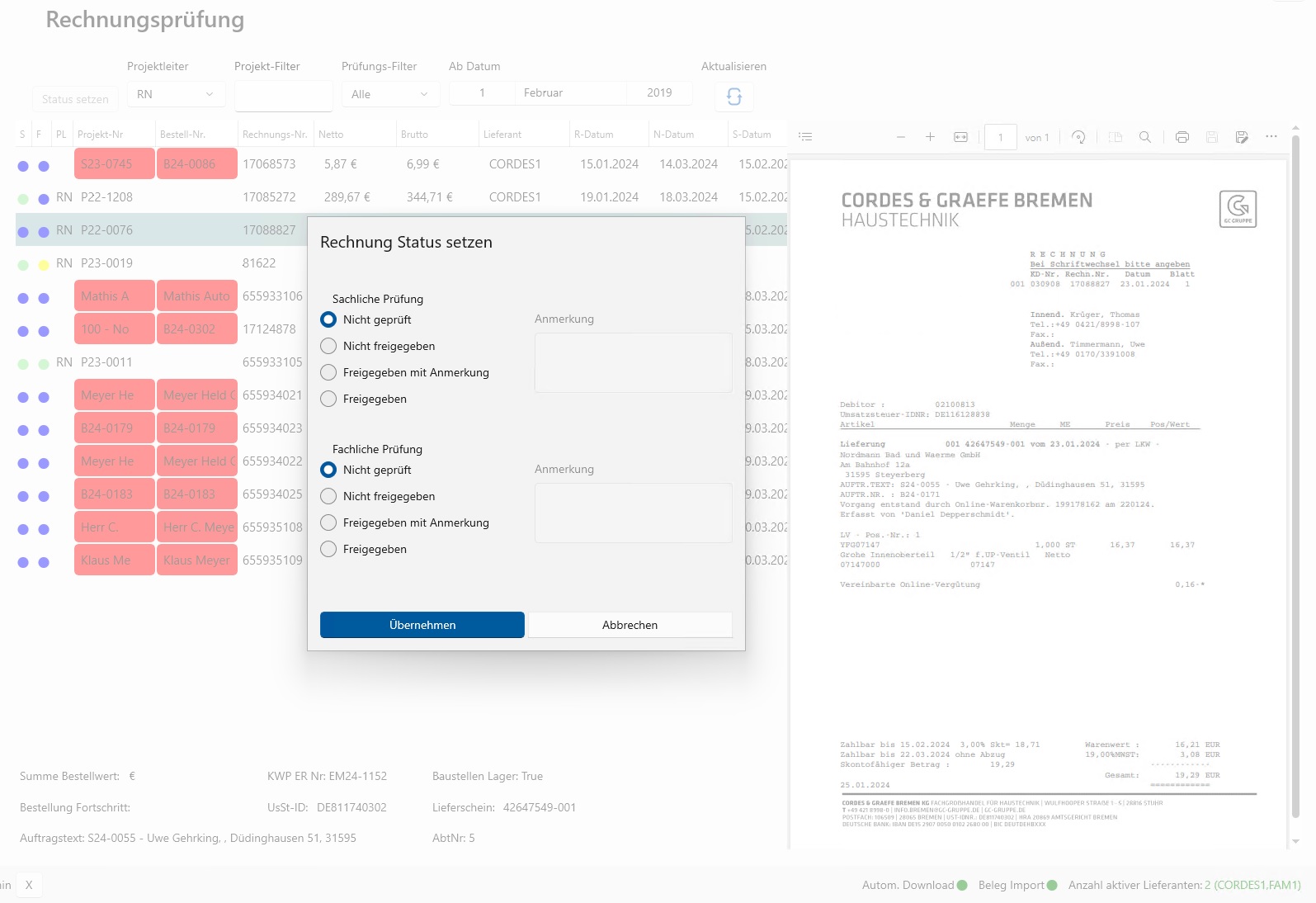
    In der Rechnungs-Prüfung öffnen Sie den Dialog Rechnung prüfen und wählen bei der sachlichen Prüfung „In Klärung“. In das Feld Anmerkung schreiben Sie, was zu klären ist – zum Beispiel „falsche Zuordnung zum Projekt“.

    2. Klärungshinweis immer im Blick

    Der Hinweis erscheint anschließend farbig in den Detailinformationen der Rechnung – mit Kürzel des Bearbeiters und Datum. So sieht jeder Kollege sofort, warum der Beleg wartet.

    3. Belege in Klärung gezielt filtern

    Im Rechnungs-Eingang grenzt der Filter Eingangs-Status die Liste ein: Alle, Nur Eingang, Nur zur Prüfung, Nur formal fehlerhaft oder Nur in Klärung.

    4. Ursache beheben

    Im Beispiel wird die Rechnung über die Projektauswahl dem richtigen Projekt zugeordnet.

    5. Zurück in den Prüfablauf

    Ist alles geklärt, setzen Sie die Rechnung über „Rechnungsstatus Eingang setzen“ zurück. Der Dialog zeigt noch einmal den Klärungshinweis; die Freigabe-Status werden dabei zurückgesetzt und die Rechnung durchläuft die Prüfung erneut.

    Fragen zum EinkaufsMonitor? Kontakt aufnehmen.

    Beitrag als eigene Seite öffnen →: Video: Belege zur Klärung im EinkaufsMonitor
  • Video: Bestellvorgang aus dem UGL-Lieferschein

    Liefert Ihr Großhändler einen elektronischen Lieferschein im UGL-Format, erzeugt der EinkaufsMonitor daraus automatisch die passende Bestellung in KWP – mit allen Positionen, dem Projekt zugeordnet und direkt im Baustellenlager gebucht. Die spätere Rechnung wird dann gegen diese Bestellung geprüft. Das Video zeigt den kompletten Ablauf in gut zwei Minuten.

    1. UGL-Lieferschein einlesen

    Die UGL-Datei des Lieferanten wird in den Belegeingang übernommen. Nach Daten aktualisieren erscheint der Lieferschein unter Daten – mit Lieferant, Datum, Betrag und darunter allen Positionen mit Artikelnummer, Kurztext, Menge und Preis.

    2. Projekt zuordnen

    Ist dem Lieferschein noch kein Projekt zugeordnet, weist der EinkaufsMonitor darauf hin und öffnet die Projektauswahl. Nach der Auswahl ist der Lieferschein dem richtigen Bauvorhaben zugeordnet.

    3. Bestellung wird automatisch angelegt

    Der EinkaufsMonitor legt die Bestellung im KWP-Bestellwesen an und meldet die vergebene Bestellnummer. Im KWP steht die Bestellung anschließend mit dem Status Lieferung erfolgt und allen Bestellpositionen zur Verfügung.

    4. Material im Baustellenlager

    In der Baustellen-Lagerverwaltung des Projekts ist der Lieferschein mit sämtlichen Positionen gebucht – materialgenau und ohne manuelle Erfassung.

    5. Rechnung prüfen

    Trifft die zugehörige Rechnung (z. B. als ZUGFeRD) ein, erkennt der EinkaufsMonitor im Rechnungseingang den Bezug zur Bestellung. In der Rechnungsprüfung zeigen Summe Bestellwert und Bestellfortschritt, ob Lieferung und Rechnung zusammenpassen.

    VoraussetzungKWP-Bestellwesen und KWP-Materialwirtschaft (Baustellenlager) sowie ein Lieferant, der UGL-Lieferscheine bereitstellt.

    Mehr dazu: Video: UGL-Lieferscheine und ZUGFeRD-Rechnungen (EN 16931) verarbeiten

    Fragen zum EinkaufsMonitor? Kontakt aufnehmen.

    Beitrag als eigene Seite öffnen →: Video: Bestellvorgang aus dem UGL-Lieferschein
  • Video: Gutschrift anfordern und Gutschriften zuordnen

    Fällt bei der Prüfung eine Differenz auf – falscher Preis, doppelt berechnete Position –, fordern Sie die Gutschrift direkt aus dem EinkaufsMonitor an. Der Status bleibt sichtbar, bis die Gutschrift eingeht und der Rechnung zugeordnet ist.

    1. Gutschrift anfordern

    Im Dialog Rechnung prüfen stellen Sie den Gutschrift-Status auf „Gutschrift anfordern“ und tragen den Anforderungsbetrag inkl. USt ein. Optional halten Sie in den Info-Feldern weitere Hinweise fest.

    2. Anforderung an den Lieferanten senden

    Der EinkaufsMonitor öffnet eine neue E-Mail in Outlook – die Rechnung ist bereits als PDF angehängt. Sie ergänzen nur noch den Empfänger beim Lieferanten und senden ab.

    3. Offene Anforderungen im Blick

    Über den Zusatz-Filter sehen Sie gezielt Nur Gutschriften, Rechnungen Gutschrift angefordert oder Rechnungen Gutschrift erhalten – außerdem exportierte bzw. nicht exportierte Rechnungen und Belege ohne KWP-ER-Nummer.

    4. Gutschrift zuordnen

    Trifft die Gutschrift ein, erscheint sie mit negativem Betrag in der Liste. Im Dialog Gutschrift prüfen geben Sie die zugehörige Rechnungsnummer an – damit ist der Vorgang geschlossen und der Status der Rechnung wechselt auf „Gutschrift erhalten“.

    Fragen zum EinkaufsMonitor? Kontakt aufnehmen.

    Beitrag als eigene Seite öffnen →: Video: Gutschrift anfordern und Gutschriften zuordnen
  • Video: Der Rechnungsprüfungsprozess im EinkaufsMonitor im Überblick

    Dieses ausführliche Video (rund 15 Minuten) zeigt den kompletten Rechnungsprüfungsprozess mit dem EinkaufsMonitor: von der Einrichtung über die Erfassung von Papier- und PDF-Belegen bis zur Freigabe und Übergabe an KWP.

    Hinweis zur ProgrammversionDas Video wurde mit einer früheren Version des EinkaufsMonitors aufgenommen. Der Ablauf ist unverändert, einzelne Masken sehen heute etwas anders aus.

    1. Einrichtung: Benutzer, Einstellungen, Lieferanten

    Unter Benutzer legen Sie fest, wer prüfen und freigeben darf. In den Einstellungen (Register KWP) wird die Verbindung zur KWP-Datenbank hinterlegt und bestimmt, ob Eingangsrechnungen und UGL-Dateien automatisch an KWP übergeben werden. Im Lieferantenstamm steht je Lieferant, wie die Belege abgeholt werden.

    2. Beleg-Erfassung für Papier- und PDF-Rechnungen

    Rechnungen ohne E-Rechnungsdaten werden in der Beleg-Erfassung verarbeitet: Datei auswählen, Lieferant, Belegdatum, Rechnungsnummer, Projekt- bzw. Bestellnummer und Beträge eintragen – rot markierte Pflichtfelder zeigen, was noch fehlt. Lieferant, Projekt und Bestellnummer lassen sich bequem aus Auswahllisten übernehmen. Mit Erzeuge Beleg wird daraus ein vollwertiger Beleg.

    3. Rechnungsprüfung

    In der Rechnungsprüfung sieht jeder Projektleiter die ihm zugeordneten Rechnungen mit Vorschau. Über Rechnung Status setzen erfolgt die sachliche und fachliche Prüfung – nicht geprüft, nicht freigegeben, freigegeben mit Anmerkung oder freigegeben. Filter nach Projektleiter, Projekt und Prüfstatus helfen, den Überblick zu behalten.

    4. Übergabe an KWP

    Freigegebene Rechnungen landen im KWP-Eingangsrechnungsbuch; der Beleg ist im KWP-Archiv abgelegt und direkt am Vorgang aufrufbar. Die Prüfvermerke sind in KWP sichtbar.

    5. Auswertung

    Für Auswertungen lässt sich die Eingangsrechnungsprüfung nach Excel exportieren – mit Lieferant, Beträgen, Projekt, Prüfer und Prüfdatum.

    Fragen zum EinkaufsMonitor? Kontakt aufnehmen.

    Beitrag als eigene Seite öffnen →: Video: Der Rechnungsprüfungsprozess im EinkaufsMonitor im Überblick
  • Video: UGL-Lieferscheine und ZUGFeRD-Rechnungen (EN 16931) verarbeiten

    Viele Großhändler liefern neben der ZUGFeRD-Rechnung auch elektronische Lieferscheine im UGL-Format. Der EinkaufsMonitor nutzt beides: Aus dem Lieferschein entsteht die Bestellung in KWP, die spätere Rechnung (ZUGFeRD nach EN 16931) wird damit automatisch abgeglichen.

    1. Lieferscheine einlesen

    Die UGL-Dateien werden aus dem Belegeingang übernommen. Unter Daten stehen anschließend alle Lieferscheine mit Lieferant, Datum, Nettobetrag und Kommissionstext – darunter die einzelnen Positionen mit Artikel, Menge und Preisen.

    2. Projekt zuordnen

    Ist einem Lieferschein noch kein Projekt zugeordnet, weist der EinkaufsMonitor darauf hin und öffnet die Projektauswahl.

    3. Bestellung in KWP anlegen

    Für die markierten Lieferscheine legt der EinkaufsMonitor die Bestellungen in KWP an und meldet die vergebenen Bestellnummern. Die Lieferscheine sind damit materialgenau im KWP-Bestellwesen hinterlegt.

    4. ZUGFeRD-Rechnung abgleichen

    Geht die zugehörige ZUGFeRD-Rechnung ein, erkennt der EinkaufsMonitor im Rechnungseingang den Bezug zu Lieferschein und Bestellung. In der Rechnungsprüfung zeigen Summe Bestellwert und Bestellfortschritt, ob Rechnung und Lieferung zusammenpassen.

    5. Übergabe an KWP

    Nach der Freigabe wird die Rechnung an das KWP-Eingangsrechnungsbuch übergeben; Bestellung und Beleg sind in KWP miteinander verknüpft.

    Fragen zum EinkaufsMonitor? Kontakt aufnehmen.

    Beitrag als eigene Seite öffnen →: Video: UGL-Lieferscheine und ZUGFeRD-Rechnungen (EN 16931) verarbeiten