Know-how

Praxiswissen rund um digitale Rechnungsprüfung, E-Rechnung und KWP

  • Neu: Lieferscheinerfassung im EinkaufsMonitor

    Mit der em Lieferscheinerfassung erfassen Sie PDF-Lieferscheine im EinkaufsMonitor genauso komfortabel wie Rechnungen – und ordnen sie direkt Lieferanten, Bestellungen sowie Projekt- und Regieaufträgen im KWP-Archiv zu.

    Voraussetzung: eine Lizenz für das Add-on „Lieferscheinerfassung“.

    So richten Sie die Lieferscheinerfassung ein

    1. Quellverzeichnis

    Lieferscheine werden immer aus dem Unterverzeichnis \LS-Erfassung eingelesen.
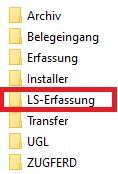
    Quellverzeichnis LS-Erfassung
    Quellverzeichnis LS-Erfassung

    2. Berechtigung vergeben

    In der Benutzerverwaltung gibt es die neue Rolle Lieferscheinerfassung. Aktivieren Sie sie für alle Mitarbeiter, die Lieferscheine erfassen sollen.
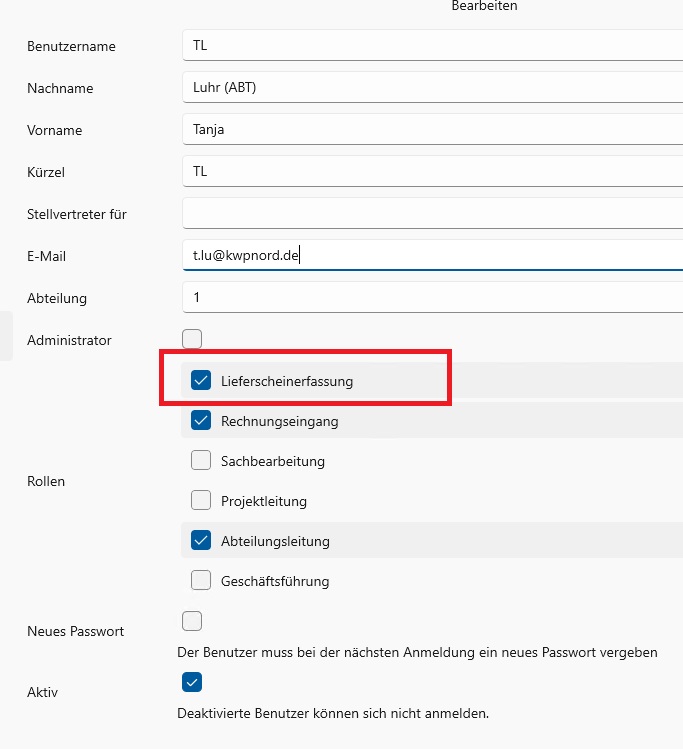
    Rolle Lieferscheinerfassung in der Benutzerverwaltung
    Rolle Lieferscheinerfassung in der Benutzerverwaltung

    3. Zielverzeichnis im KWP-Archiv festlegen

    Lieferanten-Lieferscheine werden in die feste KWP-Archivstruktur übernommen. Über ein neues KWP-Setting bestimmen Sie, in welches Archivverzeichnis sie abgelegt werden.
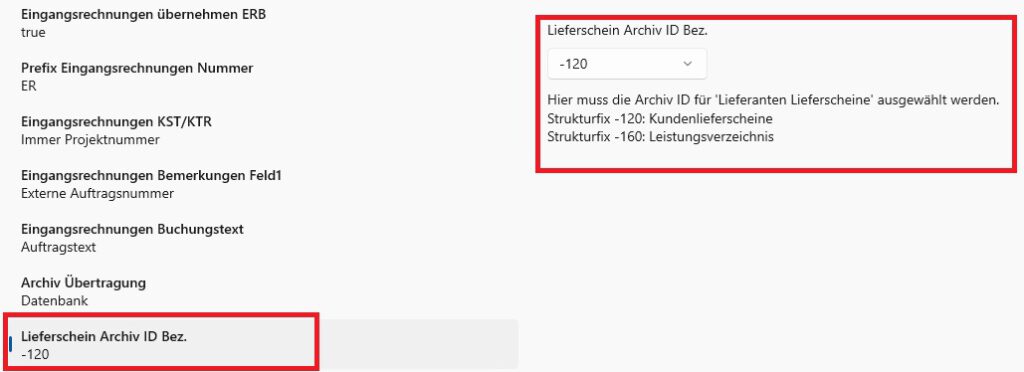
    KWP-Setting für das Archivverzeichnis
    KWP-Setting für das Archivverzeichnis

    Lieferscheine erfassen

    Die Lieferscheinerfassung ist genauso aufgebaut wie die Belegerfassung von Rechnungen. Die Lieferscheine landen direkt im jeweiligen KWP-Archivverzeichnis und sind mit Bestellung, Projekt bzw. Regie und Lieferant verknüpft.
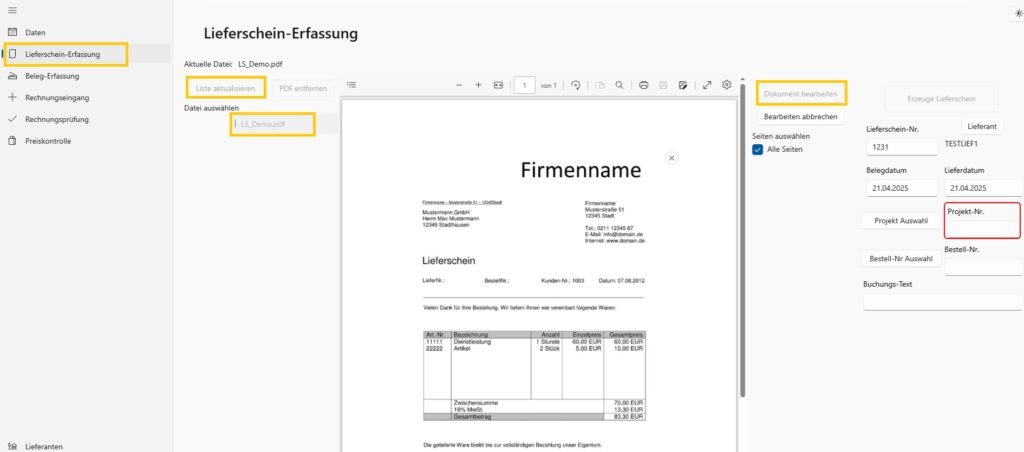
    Lieferscheinerfassung im EinkaufsMonitor
    Lieferscheinerfassung im EinkaufsMonitor

    Auswerten

    Im Datengrid behalten Sie alle erfassten Lieferscheine im Blick und können sie filtern und auswerten.
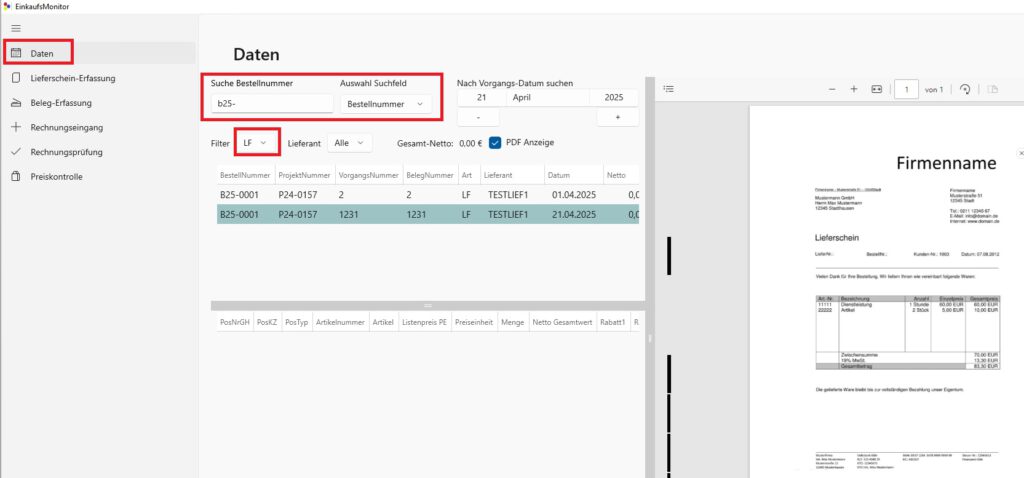
    Übersicht der erfassten Lieferscheine
    Übersicht der erfassten Lieferscheine

    Sie möchten die Lieferscheinerfassung nutzen? Sprechen Sie uns an.

    Beitrag als eigene Seite öffnen →: Neu: Lieferscheinerfassung im EinkaufsMonitor
  • Video-Anleitung: Materialbuchung in das KWP-Baustellenlager

    Mit der Materialbuchung schreibt der EinkaufsMonitor Eingangsrechnungen materialgenau in das KWP-Baustellenlager – für E-Rechnungen im Format ZUGFeRD (Profil EXTENDED) ebenso wie für UGL-Dateien. Das Video zeigt den Ablauf; die wichtigsten Schritte sind hier zum Nachlesen zusammengefasst.

    VoraussetzungKWP-Zusatzmodul Materialwirtschaft

    1. Lieferantenstamm vorbereiten

    Damit die Rechnungspositionen den Katalogartikeln zugeordnet werden können, braucht es eine Verknüpfung zwischen Katalog und Katalogartikel. Dazu im Lieferantenstamm des EinkaufsMonitors eintragen:

    • den Katalognamen
    • das Adresskürzel des KWP-Lieferanten

    2. Rechnungen in der Materialbuchung auswählen

    Die Seite Materialbuchung zeigt alle Eingangsrechnungen – wahlweise die noch nicht verbuchten oder die bereits ins Baustellenlager verbuchten. Per Mehrfachauswahl lassen sich mehrere Rechnungen auf einmal markieren.

    3. Ins Baustellenlager buchen

    Mit einem Klick werden alle markierten Belege nacheinander materialgenau in das KWP-Baustellenlager geschrieben. Danach wechseln sie von den nicht verbuchten zu den verbuchten Daten (Datensätze aktualisieren).

    4. Ergebnis im KWP prüfen

    Im Baustellenlager des Projekts steht der Beleg anschließend mit allen Positionen materialgenau zur Verfügung und kann z. B. im Projekt oder Regieauftrag weiterverarbeitet werden.

    Wichtig: Buchungssatz im Eingangsrechnungsbuch beachtenAchten Sie auf den Buchungssatz im KWP-Eingangsrechnungsbuch. Ist die Konstellation nicht genau definiert, kann das Baustellenlager doppelt belastet werden.

    5. Status in der Rechnungsprüfung

    Auch in der Rechnungsprüfung ist sichtbar, ob die Materialbuchung bereits erfolgt ist: In den Detailinformationen steht beim Baustellenlager der Wert true.

    Mehr dazu: Materialbuchung: Material aus E-Rechnungen direkt ins KWP-Baustellenlager

    Beitrag als eigene Seite öffnen →: Video-Anleitung: Materialbuchung in das KWP-Baustellenlager
  • ZUGFeRD BVBS Implementierungs Leitfaden aus März 2024

    Der Implementierungs-Leitfaden zur ZUGFeRD-Rechnung beschreibt, wie E-Rechnungen im ZUGFeRD-Format (Version 2.2) in der Bau- und Haustechnikbranche umgesetzt werden – herausgegeben vom BVBS (Bundesverband Software und Digitalisierung im Bauwesen e.V.) in Kooperation mit dem DGH Deutscher Großhandelsverband Haustechnik e.V. und der ITEK GmbH.

    Für KWP-Anwender ist der Leitfaden die Referenz, wenn es um die Frage geht, welche Angaben Lieferanten in ZUGFeRD-Rechnungen liefern – etwa Projekt-, Bestell- und Lieferscheinnummern, die der EinkaufsMonitor für die automatische Zuordnung nutzt.

    PDF
    ZUGFeRD BVBS Implementierungs-Leitfaden 2.2BVBS · ZUGFeRD-Version 2.2 · 23 Seiten · ca. 250 KB
    Herunterladen

    Herausgeber: BVBS Bundesverband Software und Digitalisierung im Bauwesen e.V., www.bvbs.de

    Beitrag als eigene Seite öffnen →: ZUGFeRD BVBS Implementierungs Leitfaden aus März 2024
  • E-Rechnungspflicht: Was gilt – und was bedeutet das für die Rechnungsprüfung?

    Aktualisiert im Oktober 2026. Dieser Beitrag erschien ursprünglich im Juni 2024 vor dem Start der E-Rechnungspflicht.

    Rechnungen zwischen Unternehmen müssen künftig in einem strukturierten elektronischen Format ausgestellt werden, das dem europäischen Standard EN 16931 entspricht. Eine reine PDF- oder Word-Datei ist keine E-Rechnung.

    Seit 2025: Empfang ist Pflicht

    Seit dem 1. Januar 2025 müssen alle inländischen Unternehmen E-Rechnungen entgegennehmen können. Die Übergangsregelungen betreffen nur die Ausstellung von Rechnungen: Stellt Ihr Lieferant bereits eine E-Rechnung aus, müssen Sie diese annehmen und verarbeiten können.

    Welche Formate sind zulässig?

    • XRechnung – reiner XML-Datensatz
    • ZUGFeRD ab Version 2.0.1 – PDF mit eingebettetem XML-Datensatz (Hybridformat)
    • weitere Formate, sofern sie die Anforderungen der EN 16931 erfüllen

    Bei ZUGFeRD zählt das XML

    Bei hybriden Formaten wie ZUGFeRD besteht die Rechnung aus einer Bilddatei (PDF) und einem strukturierten Datensatz (XML). Maßgeblich ist künftig der strukturierte Teil. Weichen PDF und XML voneinander ab, gelten die XML-Daten. Bisher war es umgekehrt: Das für Menschen lesbare Bild war führend.

    Was heißt das für Ihre Rechnungsprüfung?

    Das Bild der Rechnung als visuelles Prüfmittel rückt in den Hintergrund – die Prüfung wird zu einem digitalen Prozess am Bildschirm. Jetzt ist der richtige Zeitpunkt, den Ablauf der Eingangsrechnungsprüfung im Unternehmen neu zu organisieren:

    • Rechnungen zentral und automatisch empfangen – per (S)FTP oder Rechnungs-Postfach
    • Daten aus dem XML direkt übernehmen statt abzutippen
    • Prüfung und Freigabe digital über Projekt- und Abteilungsleitung

    Wie das mit KWP aussieht, zeigt der EinkaufsMonitor Rechnungsprüfung. Eine Schritt-für-Schritt-Vorbereitung finden Sie in unserer Checkliste zur E-Rechnung.

    Beitrag als eigene Seite öffnen →: E-Rechnungspflicht: Was gilt – und was bedeutet das für die Rechnungsprüfung?