Know-how

Praxiswissen rund um digitale Rechnungsprüfung, E-Rechnung und KWP

  • Video: XRechnungen lesbar machen – Datenvisualisierung im EinkaufsMonitor

    Eine XRechnung besteht nur aus XML-Daten – ohne PDF ist sie für Menschen kaum lesbar. Der EinkaufsMonitor erzeugt daraus automatisch eine Datenvisualisierung: ein übersichtliches Dokument mit Rechnungssteller, Empfänger, Positionen und Summen. Das Video zeigt den Weg vom Import bis ins KWP.

    1. XRechnungen einlesen

    Die XML-Dateien landen – zusammen mit ZUGFeRD- und PDF-Rechnungen – im Belegeingang. Über Aktualisieren mit Von-/Bis-Datum holt der EinkaufsMonitor die Belege in den Rechnungseingang.

    2. Automatische Visualisierung

    Wählen Sie eine XRechnung aus, erscheint rechts die Vorschau mit dem Vermerk „Dieses Dokument wurde aus Belegdaten generiert“: Rechnungsnummer, An/Von, USt-IdNr., Auftragstext, Rechnungsdatum, Positionen sowie Netto, MwSt. und Brutto – ohne zusätzliche Software.

    3. Projekt zuordnen und prüfen

    Fehlt die Projektzuordnung, wählen Sie das Projekt über die Projektauswahl. Danach durchläuft die Rechnung wie gewohnt die Rechnungsprüfung – die Visualisierung steht dort ebenfalls zur Verfügung.

    4. Auch im KWP-Eingangsrechnungsbuch

    Nach der Übergabe an KWP ist die Visualisierung im Eingangsrechnungsbuch als Beleg archiviert und lässt sich dort jederzeit öffnen.

    Gut zu wissenSeit 2025 müssen Unternehmen E-Rechnungen empfangen können. Mehr dazu auf der Seite E-Rechnung.

    Fragen zum EinkaufsMonitor? Kontakt aufnehmen.

    Beitrag als eigene Seite öffnen →: Video: XRechnungen lesbar machen – Datenvisualisierung im EinkaufsMonitor
  • Video: Belege zur Klärung im EinkaufsMonitor

    Nicht jede Eingangsrechnung lässt sich sofort freigeben: Das Projekt stimmt nicht, eine Position ist unklar oder es fehlt eine Rückmeldung vom Lieferanten. Mit dem Status „In Klärung“ markieren Sie solche Belege im EinkaufsMonitor, halten den Grund fest und finden sie jederzeit wieder. Das Video zeigt den Ablauf in knapp zwei Minuten.

    1. Rechnung auf „In Klärung“ setzen

    In der Rechnungs-Prüfung öffnen Sie den Dialog Rechnung prüfen und wählen bei der sachlichen Prüfung „In Klärung“. In das Feld Anmerkung schreiben Sie, was zu klären ist – zum Beispiel „falsche Zuordnung zum Projekt“.

    2. Klärungshinweis immer im Blick

    Der Hinweis erscheint anschließend farbig in den Detailinformationen der Rechnung – mit Kürzel des Bearbeiters und Datum. So sieht jeder Kollege sofort, warum der Beleg wartet.

    3. Belege in Klärung gezielt filtern

    Im Rechnungs-Eingang grenzt der Filter Eingangs-Status die Liste ein: Alle, Nur Eingang, Nur zur Prüfung, Nur formal fehlerhaft oder Nur in Klärung.

    4. Ursache beheben

    Im Beispiel wird die Rechnung über die Projektauswahl dem richtigen Projekt zugeordnet.

    5. Zurück in den Prüfablauf

    Ist alles geklärt, setzen Sie die Rechnung über „Rechnungsstatus Eingang setzen“ zurück. Der Dialog zeigt noch einmal den Klärungshinweis; die Freigabe-Status werden dabei zurückgesetzt und die Rechnung durchläuft die Prüfung erneut.

    Fragen zum EinkaufsMonitor? Kontakt aufnehmen.

    Beitrag als eigene Seite öffnen →: Video: Belege zur Klärung im EinkaufsMonitor
  • Video: Bestellvorgang aus dem UGL-Lieferschein

    Liefert Ihr Großhändler einen elektronischen Lieferschein im UGL-Format, erzeugt der EinkaufsMonitor daraus automatisch die passende Bestellung in KWP – mit allen Positionen, dem Projekt zugeordnet und direkt im Baustellenlager gebucht. Die spätere Rechnung wird dann gegen diese Bestellung geprüft. Das Video zeigt den kompletten Ablauf in gut zwei Minuten.

    1. UGL-Lieferschein einlesen

    Die UGL-Datei des Lieferanten wird in den Belegeingang übernommen. Nach Daten aktualisieren erscheint der Lieferschein unter Daten – mit Lieferant, Datum, Betrag und darunter allen Positionen mit Artikelnummer, Kurztext, Menge und Preis.

    2. Projekt zuordnen

    Ist dem Lieferschein noch kein Projekt zugeordnet, weist der EinkaufsMonitor darauf hin und öffnet die Projektauswahl. Nach der Auswahl ist der Lieferschein dem richtigen Bauvorhaben zugeordnet.

    3. Bestellung wird automatisch angelegt

    Der EinkaufsMonitor legt die Bestellung im KWP-Bestellwesen an und meldet die vergebene Bestellnummer. Im KWP steht die Bestellung anschließend mit dem Status Lieferung erfolgt und allen Bestellpositionen zur Verfügung.

    4. Material im Baustellenlager

    In der Baustellen-Lagerverwaltung des Projekts ist der Lieferschein mit sämtlichen Positionen gebucht – materialgenau und ohne manuelle Erfassung.

    5. Rechnung prüfen

    Trifft die zugehörige Rechnung (z. B. als ZUGFeRD) ein, erkennt der EinkaufsMonitor im Rechnungseingang den Bezug zur Bestellung. In der Rechnungsprüfung zeigen Summe Bestellwert und Bestellfortschritt, ob Lieferung und Rechnung zusammenpassen.

    VoraussetzungKWP-Bestellwesen und KWP-Materialwirtschaft (Baustellenlager) sowie ein Lieferant, der UGL-Lieferscheine bereitstellt.

    Mehr dazu: Video: UGL-Lieferscheine und ZUGFeRD-Rechnungen (EN 16931) verarbeiten

    Fragen zum EinkaufsMonitor? Kontakt aufnehmen.

    Beitrag als eigene Seite öffnen →: Video: Bestellvorgang aus dem UGL-Lieferschein
  • Video: Gutschrift anfordern und Gutschriften zuordnen

    Fällt bei der Prüfung eine Differenz auf – falscher Preis, doppelt berechnete Position –, fordern Sie die Gutschrift direkt aus dem EinkaufsMonitor an. Der Status bleibt sichtbar, bis die Gutschrift eingeht und der Rechnung zugeordnet ist.

    1. Gutschrift anfordern

    Im Dialog Rechnung prüfen stellen Sie den Gutschrift-Status auf „Gutschrift anfordern“ und tragen den Anforderungsbetrag inkl. USt ein. Optional halten Sie in den Info-Feldern weitere Hinweise fest.

    2. Anforderung an den Lieferanten senden

    Der EinkaufsMonitor öffnet eine neue E-Mail in Outlook – die Rechnung ist bereits als PDF angehängt. Sie ergänzen nur noch den Empfänger beim Lieferanten und senden ab.

    3. Offene Anforderungen im Blick

    Über den Zusatz-Filter sehen Sie gezielt Nur Gutschriften, Rechnungen Gutschrift angefordert oder Rechnungen Gutschrift erhalten – außerdem exportierte bzw. nicht exportierte Rechnungen und Belege ohne KWP-ER-Nummer.

    4. Gutschrift zuordnen

    Trifft die Gutschrift ein, erscheint sie mit negativem Betrag in der Liste. Im Dialog Gutschrift prüfen geben Sie die zugehörige Rechnungsnummer an – damit ist der Vorgang geschlossen und der Status der Rechnung wechselt auf „Gutschrift erhalten“.

    Fragen zum EinkaufsMonitor? Kontakt aufnehmen.

    Beitrag als eigene Seite öffnen →: Video: Gutschrift anfordern und Gutschriften zuordnen
  • Video: Der Rechnungsprüfungsprozess im EinkaufsMonitor im Überblick

    Dieses ausführliche Video (rund 15 Minuten) zeigt den kompletten Rechnungsprüfungsprozess mit dem EinkaufsMonitor: von der Einrichtung über die Erfassung von Papier- und PDF-Belegen bis zur Freigabe und Übergabe an KWP.

    Hinweis zur ProgrammversionDas Video wurde mit einer früheren Version des EinkaufsMonitors aufgenommen. Der Ablauf ist unverändert, einzelne Masken sehen heute etwas anders aus.

    1. Einrichtung: Benutzer, Einstellungen, Lieferanten

    Unter Benutzer legen Sie fest, wer prüfen und freigeben darf. In den Einstellungen (Register KWP) wird die Verbindung zur KWP-Datenbank hinterlegt und bestimmt, ob Eingangsrechnungen und UGL-Dateien automatisch an KWP übergeben werden. Im Lieferantenstamm steht je Lieferant, wie die Belege abgeholt werden.

    2. Beleg-Erfassung für Papier- und PDF-Rechnungen

    Rechnungen ohne E-Rechnungsdaten werden in der Beleg-Erfassung verarbeitet: Datei auswählen, Lieferant, Belegdatum, Rechnungsnummer, Projekt- bzw. Bestellnummer und Beträge eintragen – rot markierte Pflichtfelder zeigen, was noch fehlt. Lieferant, Projekt und Bestellnummer lassen sich bequem aus Auswahllisten übernehmen. Mit Erzeuge Beleg wird daraus ein vollwertiger Beleg.

    3. Rechnungsprüfung

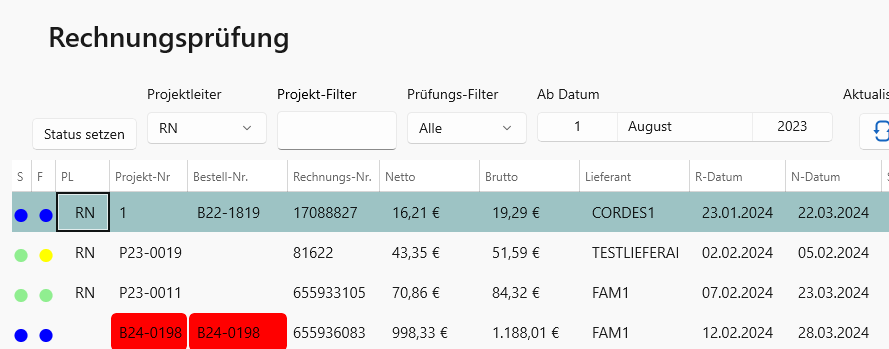
    In der Rechnungsprüfung sieht jeder Projektleiter die ihm zugeordneten Rechnungen mit Vorschau. Über Rechnung Status setzen erfolgt die sachliche und fachliche Prüfung – nicht geprüft, nicht freigegeben, freigegeben mit Anmerkung oder freigegeben. Filter nach Projektleiter, Projekt und Prüfstatus helfen, den Überblick zu behalten.

    4. Übergabe an KWP

    Freigegebene Rechnungen landen im KWP-Eingangsrechnungsbuch; der Beleg ist im KWP-Archiv abgelegt und direkt am Vorgang aufrufbar. Die Prüfvermerke sind in KWP sichtbar.

    5. Auswertung

    Für Auswertungen lässt sich die Eingangsrechnungsprüfung nach Excel exportieren – mit Lieferant, Beträgen, Projekt, Prüfer und Prüfdatum.

    Fragen zum EinkaufsMonitor? Kontakt aufnehmen.

    Beitrag als eigene Seite öffnen →: Video: Der Rechnungsprüfungsprozess im EinkaufsMonitor im Überblick
  • Video: UGL-Lieferscheine und ZUGFeRD-Rechnungen (EN 16931) verarbeiten

    Viele Großhändler liefern neben der ZUGFeRD-Rechnung auch elektronische Lieferscheine im UGL-Format. Der EinkaufsMonitor nutzt beides: Aus dem Lieferschein entsteht die Bestellung in KWP, die spätere Rechnung (ZUGFeRD nach EN 16931) wird damit automatisch abgeglichen.

    1. Lieferscheine einlesen

    Die UGL-Dateien werden aus dem Belegeingang übernommen. Unter Daten stehen anschließend alle Lieferscheine mit Lieferant, Datum, Nettobetrag und Kommissionstext – darunter die einzelnen Positionen mit Artikel, Menge und Preisen.

    2. Projekt zuordnen

    Ist einem Lieferschein noch kein Projekt zugeordnet, weist der EinkaufsMonitor darauf hin und öffnet die Projektauswahl.

    3. Bestellung in KWP anlegen

    Für die markierten Lieferscheine legt der EinkaufsMonitor die Bestellungen in KWP an und meldet die vergebenen Bestellnummern. Die Lieferscheine sind damit materialgenau im KWP-Bestellwesen hinterlegt.

    4. ZUGFeRD-Rechnung abgleichen

    Geht die zugehörige ZUGFeRD-Rechnung ein, erkennt der EinkaufsMonitor im Rechnungseingang den Bezug zu Lieferschein und Bestellung. In der Rechnungsprüfung zeigen Summe Bestellwert und Bestellfortschritt, ob Rechnung und Lieferung zusammenpassen.

    5. Übergabe an KWP

    Nach der Freigabe wird die Rechnung an das KWP-Eingangsrechnungsbuch übergeben; Bestellung und Beleg sind in KWP miteinander verknüpft.

    Fragen zum EinkaufsMonitor? Kontakt aufnehmen.

    Beitrag als eigene Seite öffnen →: Video: UGL-Lieferscheine und ZUGFeRD-Rechnungen (EN 16931) verarbeiten
  • EinkaufsMonitor nach einem Serverumzug einrichten

    Zieht der Server mit KWP und der SQL-Datenbank um, muss der EinkaufsMonitor auf allen Arbeitsplätzen bzw. auf dem Terminalserver neu angebunden werden. Diese Anleitung zeigt die sechs Schritte – von der Installation bis zur Prüfung der KWP-Verbindung.

    1

    Aktuelle Version herunterladen

    Laden Sie die aktuelle Version des EinkaufsMonitor herunter: EinkaufsMonitorInstaller.exe.

    2

    Settings.ini anpassen

    Nach einem Serverumzug muss auf allen lokalen Clients bzw. auf dem Terminalserver die Datei

    C:\ProgramData\HTtools\EinkaufsMonitor\Settings.ini

    angepasst werden. Sie steuert unter anderem den Verbindungsaufbau zum Microsoft SQL Server. Beispielkonfiguration:

    [Data]
    DataTransfer = 1
    KwpDrive = K:
    
    [User]
    UserManagement = 1
    
    [DB]
    UseSQLite = 0
    UseSQLServer = 1
    
    [SqlServer]
    Server = NEUER-SERVER\KWP
    User = <SQL-Benutzer>
    Password = <Kennwort>
    
    [Features]
    HinweisServername, Benutzer und Kennwort müssen an Ihre Systemumgebung angepasst werden. Ebenso den Laufwerksbuchstaben unter KwpDrive prüfen, falls sich das KWP-Laufwerk geändert hat.
    3

    Lizenzdatei bereitstellen

    Die Lizenzdatei mit der Endung *.lic liegt in der Regel im Verzeichnis

    K:\EinkaufsMonitor\Installer

    Alternativ kann sie beim Support von KWP / HTtools angefordert werden.

    4

    Installation

    Führen Sie das Setup EinkaufsMonitorInstaller.exe aus. Starten Sie anschließend den EinkaufsMonitor mit einem Benutzer, der über Administrationsrechte verfügt.

    5

    Lizenzdatei einlesen

    Im Programm: Navigationsleiste → ? → Informationen → Lizenzdatei einlesen.

    6

    Verbindung zur KWP-Datenbank prüfen

    Unter Einstellungen → Registerkarte „KWP“ sicherstellen, dass die Verbindungsparameter zur KWP-Datenbank (BNWINS) korrekt eingetragen sind:

    FeldBeispiel
    KWP DB Server/InstanzNEUER-SERVER\KWP
    KWP DB DatenbankBNWINS
    KWP DB Datenbank BenutzerSQL-Benutzer für KWP
    KWP DB Datenbank Passwortzugehöriges Kennwort
    Unterstützung gewünscht?Bei Fragen zum Serverumzug hilft Ihnen der Support von KWP / HTtools – Kontakt aufnehmen.
    Beitrag als eigene Seite öffnen →: EinkaufsMonitor nach einem Serverumzug einrichten
  • Mandanten auf getrennten Laufwerken einrichten

    Sollen mehrere Mandanten ihre Daten aus Gründen der Mandantentrennung auf verschiedenen Laufwerken ablegen, lässt sich das im EinkaufsMonitor (ab Version 2.0.0) pro Mandant konfigurieren. Beispiel dieser Anleitung: KWP liegt auf M:, Mandant 02 soll auf N:.

    M: · KWP-Laufwerk
    BNWIN, mandanten.json, Installer-Ordner und die Daten von Mandant 01. Auf allen Arbeitsplätzen verbunden.
    N: · Zusatzlaufwerk
    Ausschließlich die Daten von Mandant 02.

    1. Grundprinzip

    Ohne besondere Konfiguration liegen alle Mandanten unter {KWP-Laufwerk}\EinkaufsMonitor\{MandantenId}. In der mandanten.json kann pro Mandant ein eigenes Datenverzeichnis angegeben werden, das diesen Standard überschreibt.

    Zwei Dinge bleiben unabhängig davon immer auf dem KWP-Laufwerk, weil alle Anwender sie erreichen müssen:

    • M:\EinkaufsMonitor\Mandanten\mandanten.json – die Mandantenliste
    • M:\EinkaufsMonitor\Installer\ – Ordner für das automatische Update

    Ebenso bleiben die KWP-Verzeichnisse für Archiv-PDFs, UGL und e-Rechnungskontrolle auf dem KWP-Laufwerk – sie gehören zu BNWIN, nicht zum Mandanten.

    2. Verzeichnisse anlegen

    M:\EinkaufsMonitor\Mandanten\   <- von Hand anlegen, enthält mandanten.json
    M:\EinkaufsMonitor\Installer\   <- legt die Anwendung selbst an
    M:\EinkaufsMonitor\01\          <- legt die Anwendung selbst an
    N:\EinkaufsMonitor\02\          <- legt die Anwendung selbst an
    Von Hand anzulegen ist nur „Mandanten“Ohne dieses Verzeichnis findet die Anwendung die Mandantenliste nicht und startet im Modus ohne Mandanten – dann landen die Daten im Standardverzeichnis.

    Alles andere erzeugt die Anwendung selbst, sofern sie Schreibrecht auf M:\EinkaufsMonitor bzw. N:\EinkaufsMonitor hat. Der Installer legt auf den Datenlaufwerken nichts an – er kennt nur C:\ProgramData\HTtools\EinkaufsMonitor für die Settings.ini.

    3. mandanten.json

    Liegt unter M:\EinkaufsMonitor\Mandanten\mandanten.json:

    {
      "Mandanten": [
        {
          "MandantenId": "01",
          "MandantenName": "Firma A",
          "EmDbName": "EinkaufsMonitor01",
          "KwpDbName": "BNWINS_01"
        },
        {
          "MandantenId": "02",
          "MandantenName": "Firma B",
          "DatenVerzeichnis": "N:\\EinkaufsMonitor\\02",
          "EmDbName": "EinkaufsMonitor02",
          "KwpDbName": "BNWINS_02"
        }
      ]
    }

    Nur der abweichende Mandant braucht das Feld DatenVerzeichnis. Mandant 01 liegt auf dem KWP-Laufwerk und verhält sich wie bisher.

    Worauf achten? • Backslashes im JSON doppelt schreiben: N:\\EinkaufsMonitor\\02
    • Den Mandanten-Unterordner mit angeben (\02), nicht nur N:\EinkaufsMonitor
    • Die Datei muss von allen Arbeitsplätzen lesbar sein

    4. Laufwerke und Berechtigungen

    N: muss auf allen Arbeitsplätzen verbunden sein, an denen Mandant 02 geöffnet werden soll. Ob das nur ein Teil der Anwender ist oder alle – etwa damit jeder zwischen den Mandanten wechseln kann – entscheidet der Kunde. Die Trennung ergibt sich aus den Berechtigungen, nicht aus der Laufwerksverbindung.

    PfadMandant 01Mandant 02
    M:\EinkaufsMonitorlesen + schreibenlesen + schreiben
    M:\EinkaufsMonitor\Mandantenlesenlesen
    M:\EinkaufsMonitor\Installerlesen + schreibenlesen + schreiben
    M:\EinkaufsMonitor\01Vollzugriffkein Zugriff
    N:\EinkaufsMonitor\02kein ZugriffVollzugriff
    M:\bnwin\… (KWP)VollzugriffVollzugriff

    Schreibrecht brauchen beide Mandanten sowohl auf M:\EinkaufsMonitor – damit die Anwendung den Installer-Ordner überhaupt anlegen kann – als auch im Ordner selbst, weil sie dort ihre eigene Installationsdatei ablegt, wenn sie fehlt.

    5. Installation

    Reihenfolge beachtenDas KWP-Laufwerk muss verbunden sein, bevor der EinkaufsMonitor-Installer läuft. Der Installer liest den Laufwerksbuchstaben aus AppPath in der Bnwinlocal.ini und trägt ihn als KwpDrive in die Settings.ini ein.
    1. KWP-Laufwerk M: verbinden – KWP muss lauffähig sein.
    2. N: verbinden – auf allen Arbeitsplätzen, an denen Mandant 02 genutzt wird.
    3. EinkaufsMonitor installieren.
    4. Prüfen, dass C:\ProgramData\HTtools\EinkaufsMonitor\Settings.ini den Eintrag KwpDrive = M: enthält.

    6. Kontrolle nach dem ersten Start

    Die Anwendung je Mandant einmal starten und unter Einstellungen prüfen:

    EinstellungMandant 01Mandant 02
    Daten VerzeichnisM:\EinkaufsMonitor\01N:\EinkaufsMonitor\02
    Export-Verzeichnis RechnungenM:\EinkaufsMonitor\01\RechnungenN:\EinkaufsMonitor\02\Rechnungen
    KWP Archiv PDFM:\bnwin\ScansM:\bnwin\Scans
    KWP UGL OutM:\bnwin\OnlineM:\bnwin\Online
    KWP e-RechnungskontrolleM:\bnwin\ZuGFerdM:\bnwin\ZuGFerd

    Zusätzlich kontrollieren, dass kein Ordner M:\EinkaufsMonitor\02 entstanden ist. Wäre er vorhanden, hätte Mandant 02 auf dem falschen Laufwerk gearbeitet.

    7. Fallstrick bei bereits eingerichteten Mandanten

    Export-Verzeichnis von Hand prüfenDas Export-Verzeichnis Rechnungen wird nur beim allerersten Start mit einer neu angelegten Mandanten-Datenbank automatisch gesetzt. Wurde der Mandant vor der Umstellung schon einmal gestartet, zeigt es weiterhin auf das alte Laufwerk und muss in den Einstellungen von Hand korrigiert werden.

    Das Daten Verzeichnis korrigiert sich dagegen bei jedem Start selbst.

    8. Fehlerbild: Laufwerk nicht erreichbar

    Ist das Datenverzeichnis eines Mandanten nicht erreichbar – etwa weil N: beim Anwender nicht verbunden ist –, meldet die Anwendung beim Start:

    Das Datenverzeichnis 'N:\EinkaufsMonitor\02' für den Mandanten
    02: Firma B ist nicht erreichbar.
    Bitte prüfen Sie die Verbindung zum Netzlaufwerk.
    Die Anwendung wird beendet.

    In diesem Fall die Laufwerksverbindung beim Anwender prüfen. Die Anwendung arbeitet bewusst nicht auf einem Ersatzverzeichnis weiter.

    9. Nur falls der Windows-Dienst eingesetzt wird

    Der Dienst läuft in Session 0 und hat keine Laufwerke des angemeldeten Benutzers. Er verbindet sie selbst über die Settings.ini – für jedes benötigte Laufwerk ein eigener Abschnitt, fortlaufend nummeriert:

    [NetworkAccess]
    Enabled = 1
    UncPath = \\SERVER\KWP
    DriveLetter = M:
    User = dienstbenutzer
    Password = ********
    
    [NetworkAccess2]
    UncPath = \\SERVER\Mandant02
    DriveLetter = N:
    User = dienstbenutzer
    Password = ********
    Lückenlos nummerierenEnabled im ersten Abschnitt schaltet alle Verbindungen gemeinsam ein. Die Nummerierung wird fortlaufend gelesen, bis kein Abschnitt mehr folgt – fehlt NetworkAccess2, wird ein vorhandener NetworkAccess3 nicht mehr berücksichtigt.

    Der Dienst setzt das Datenverzeichnis je Mandant selbst. Ist es nicht erreichbar, überspringt er den Mandanten und schreibt einen Fehler ins SystemLog.

    Gilt für EinkaufsMonitor ab Version 2.0.0. Fragen zur Einrichtung? Kontakt aufnehmen.
    Beitrag als eigene Seite öffnen →: Mandanten auf getrennten Laufwerken einrichten
  • Materialbuchung: Material aus E-Rechnungen direkt ins KWP-Baustellenlager

    Mit der Materialbuchung im EinkaufsMonitor schreiben Sie Material aus E-Rechnungen direkt in das KWP-Baustellenlager. So wird das Projekt materialgenau mit Kosten belastet – und das Material lässt sich später in die Abrechnung übernehmen.

    Vorbereitung: Poolprojekte anlegen

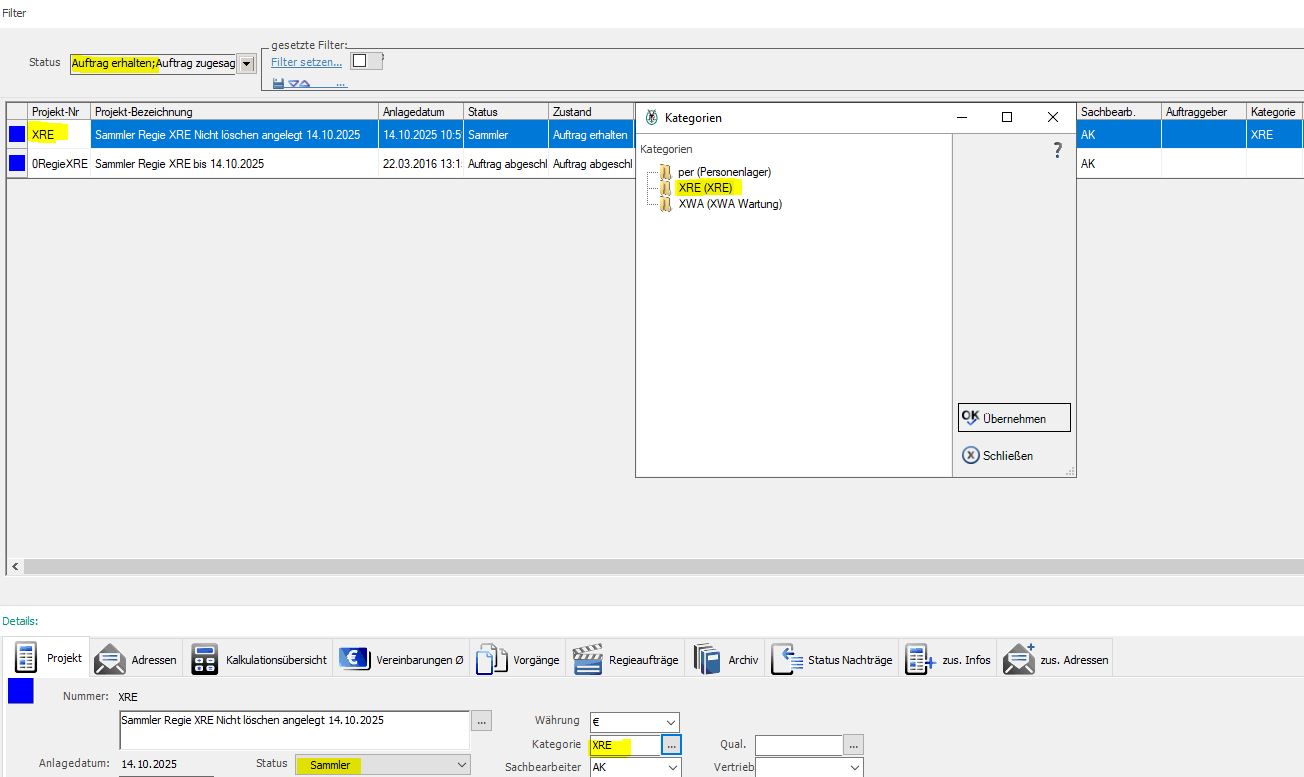
    Für Regie-/Service- und Wartungsaufträge legen Sie in KWP zunächst zwei sogenannte Poolprojekte (Kostensammler) an:

    • Status: Auftrag erhalten
    • Kategorie XRE für Regie/Service
    • Kategorie XWA für Wartungsaufträge
    Poolprojekt anlegen
    Poolprojekt anlegen
    Kategorien XRE und XWA
    Kategorien XRE und XWA

    Welche Rechnungen erscheinen in der Materialbuchung?

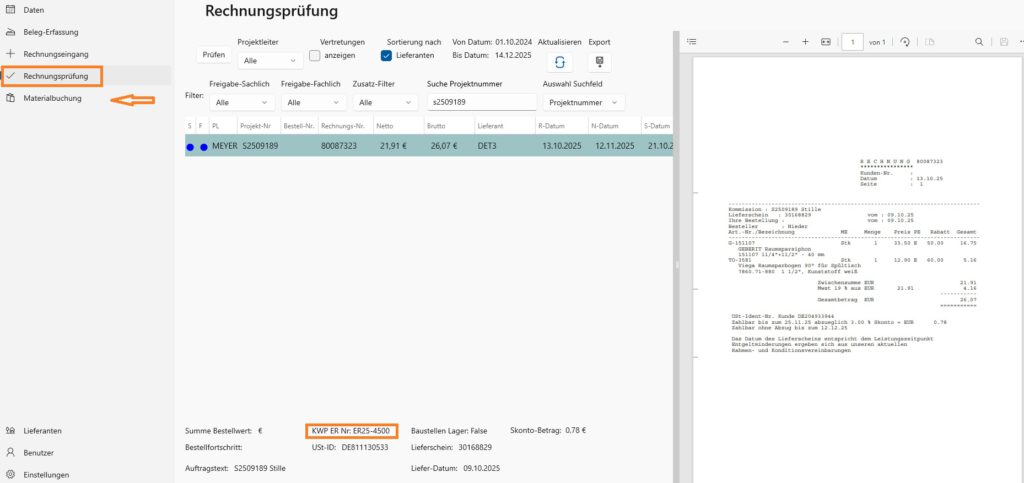
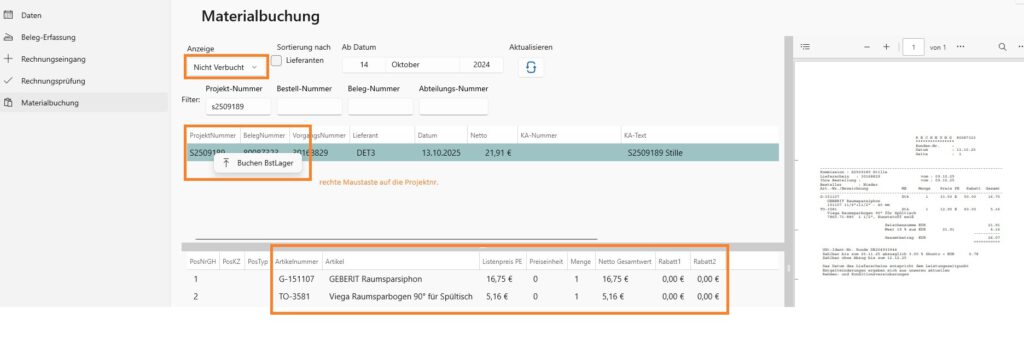
    Alle Eingangsrechnungen ohne Bestellzuordnung, die nur gegen Projekte gebucht sind und sich in der Rechnungsprüfung befinden, stehen automatisch auch in der Materialbuchung zur Verfügung.

    Rechnungen in der Materialbuchung
    Rechnungen in der Materialbuchung

    Im Register werden diese Rechnungen positionsgenau angezeigt.

    Positionsgenaue Anzeige der Materialien
    Positionsgenaue Anzeige der Materialien

    Material im Baustellenlager

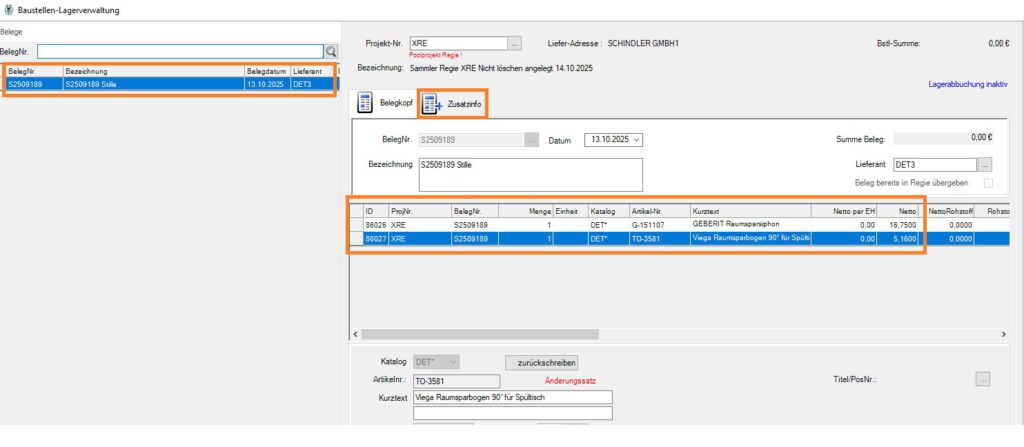
    Das Material wird in die Poolprojekte geschrieben. Das Baustellenlager öffnen Sie über den Karteikasten des Projekts – dort sind alle Beleginformationen und -positionen abgelegt.

    Baustellenlager über den Karteikasten öffnen
    Baustellenlager über den Karteikasten öffnen
    Belegpositionen im Baustellenlager
    Belegpositionen im Baustellenlager

    Material in den Auftrag übernehmen

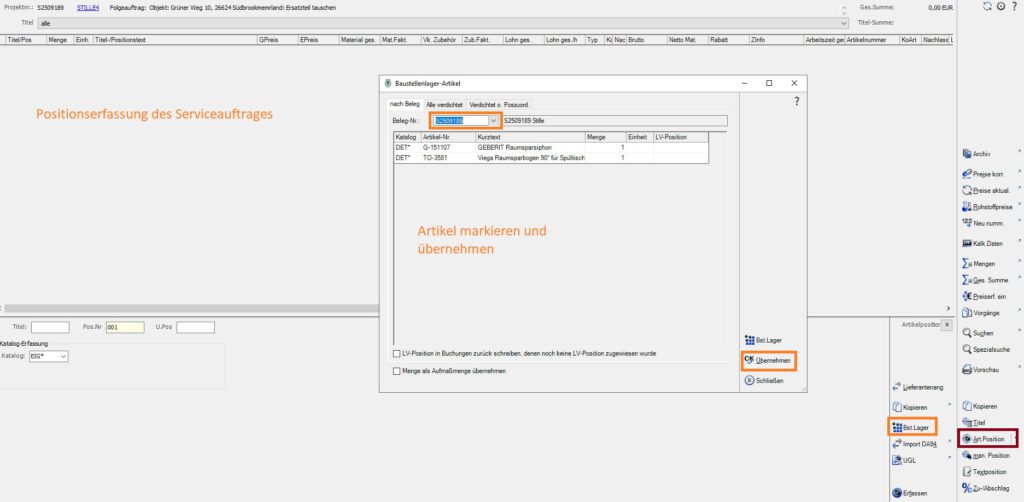
    1. Gewünschten Auftrag bzw. Projekt aufrufen – über den Karteikasten werden die zugebuchten Materialien angezeigt.
    2. In der Positionserfassung auf die Materialien zugreifen.
    3. Positionen übernehmen und bei Bedarf anpassen – fertig für Aufmaß, Abrechnung und Controlling.
    Zugebuchte Materialien im Serviceauftrag
    Zugebuchte Materialien im Serviceauftrag
    Artikel in die Positionserfassung übernehmen
    Artikel in die Positionserfassung übernehmen
    Übernommene Positionen im Auftrag
    Übernommene Positionen im Auftrag

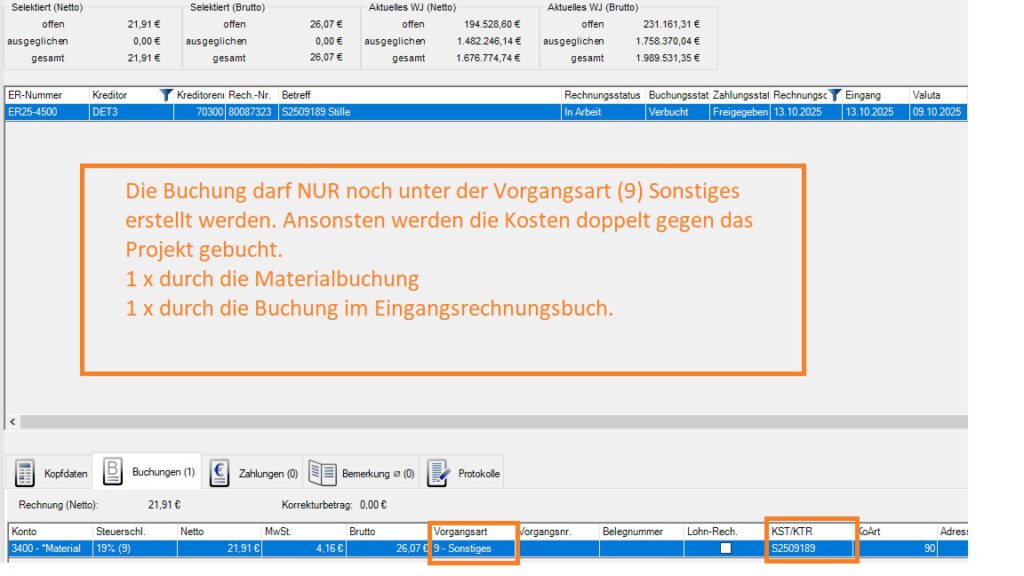
    Wichtig: Im KWP-Eingangsrechnungsbuch darf der Buchungssatz in diesem Fall nur auf die Vorgangsnummer „Sonstiges“ erfolgen – sonst wird das Projekt mit doppelten Kosten belastet.

    Buchung im Eingangsrechnungsbuch bei Materialbuchung
    Buchung im Eingangsrechnungsbuch bei Materialbuchung
    Beitrag als eigene Seite öffnen →: Materialbuchung: Material aus E-Rechnungen direkt ins KWP-Baustellenlager
  • Handbuch: EinkaufsMonitor einrichten – Installation, Einstellungen & Lieferanten

    Diese Anleitung führt Sie durch die Einrichtung des EinkaufsMonitors: von der Installation über die globalen Einstellungen bis zur Anlage der Lieferanten.

    1. Installation

    Den Link zur aktuellen Version des Installers erhalten Sie von uns bzw. über den KWP Vertrieb.

    Hinweis zu Microsoft Edge

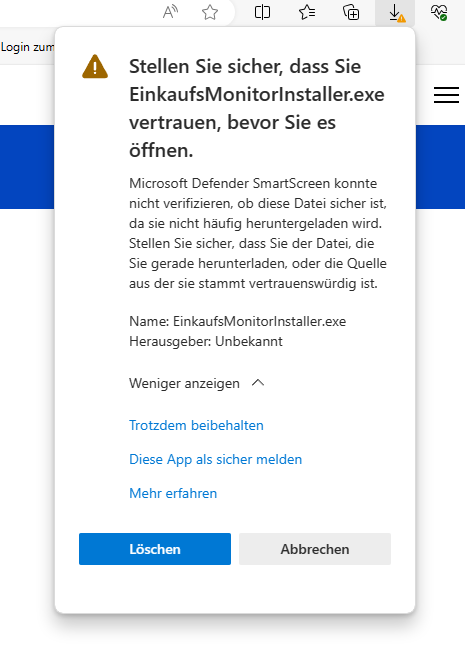
    Beim Download über Microsoft Edge kann eine SmartScreen-Warnung erscheinen. Mit „Trotzdem beibehalten“ wird der Download fortgesetzt; danach können Sie die Installation starten.

    Automatische Einrichtung

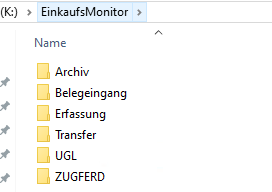
    Bei der Erstinstallation sucht der EinkaufsMonitor automatisch nach Ihrer KWP-Instanz und schlägt das passende Laufwerk vor. Datenbank und Verzeichnisstruktur (Archiv, Belegeingang, Erfassung, Transfer, UGL, ZUGFERD) werden automatisch angelegt.


    2. Anmeldung & Benutzer

    Erstanmeldung: Melden Sie sich mit dem Standard-Administrator an, den Sie mit der Installation erhalten, und vergeben Sie sofort ein eigenes Passwort.

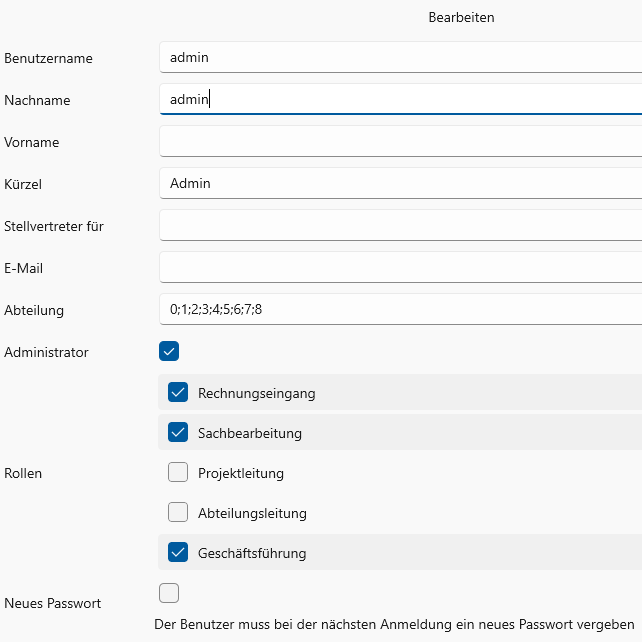
    Unter Benutzer legen Sie die Mitarbeiter an oder importieren die KWP-Benutzer (Admin-Tools). Für jeden Benutzer kann bei der nächsten Anmeldung ein neues Passwort erzwungen werden.

    Benutzerverwaltung im EinkaufsMonitor
    Benutzerverwaltung im EinkaufsMonitor
    FeldBedeutung
    KürzelMuss identisch mit dem KWP-Benutzerkürzel sein. Darüber wird der Sachbearbeiter für die sachliche Prüfung (S) verknüpft.
    Stellvertreter fürKWP-Benutzerkürzel der vertretenen Personen, getrennt durch Komma.
    AbteilungKWP-Abteilungsnummern, für die der Abteilungsleiter fachlich (F) verantwortlich zeichnet, getrennt durch Komma.
    RollenRechnungseingang, Sachbearbeitung, Projektleitung, Abteilungsleitung, Geschäftsführung. Projektleiter, Abteilungsleiter und Geschäftsführung sind hierarchisch aufgebaut.

    Tipp: Ordnen Sie den Administrator allen Rollen zu.


    3. Einstellungen: Allgemein

    Die globalen Einstellungen verwalten Sie unter dem Reiter „Einstellungen“.

    EinstellungBedeutung
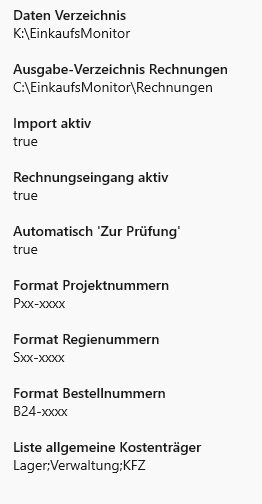
    Daten-VerzeichnisGlobales Datenverzeichnis des EinkaufsMonitors, in der Regel das BNWIN-Laufwerk.
    Ausgabe-VerzeichnisLauschverzeichnis für den DATEV-Belegtransfer (DATEV Unternehmen Online).
    Import aktivÜberwacht den Ordner Belegeingang und verarbeitet dort abgelegte PDF-, E-Rechnungs- und UGL-Dateien automatisch.
    Rechnungseingang aktivZentraler Rechnungseingang („Poststelle“): Alle eingehenden Rechnungen werden hier gesichtet.
    Automatisch „Zur Prüfung“Rechnungen mit automatischer Projekt- oder Bestellzuordnung gehen direkt in die Rechnungsprüfung.
    Format Projekt-, Regie-, BestellnummernKWP-Nummernkreisschablonen (z. B. Pxx-xxxx). Darüber ordnet der Suchalgorithmus Belege automatisch zu.
    Liste allgemeine KostenträgerFeste KWP-Projektnummern (z. B. Lager, Verwaltung, KFZ) für die automatische Zuordnung.

    4. Einstellungen: Transfer & E-Mail-Abruf

    (S)FTP-Abruf

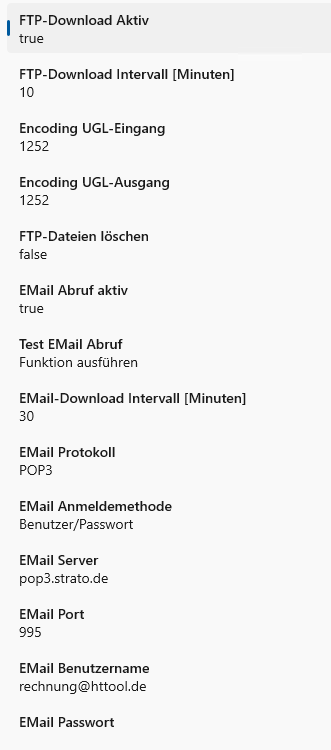
    • FTP-Download aktiv: automatischer Abruf von E-Rechnungen nach EN 16931 (ZUGFeRD / XRechnung) und UGL-Daten
    • Intervall: wie oft Daten beim Großhändler abgeholt bzw. hochgeladen werden
    • Encoding: Zeichensatz für UGL-Ein- und -Ausgang
    • FTP-Dateien löschen: Dateien nach erfolgreichem Einlesen auf dem Server löschen

    E-Mail-Abruf

    Anhänge werden zyklisch aus einem Rechnungs-Postfach (z. B. rechnung@musterfirma.de) abgerufen, nach erfolgreichem Abruf im Postfach gelöscht und im EinkaufsMonitor weiterverarbeitet.

    EinstellungBedeutung
    E-Mail-Abruf aktivSchaltet den automatischen Abruf ein.
    AnmeldemethodeBenutzer/Passwort oder Microsoft 365 (OAuth2).
    E-Mail-Serverz. B. pop3.server.de oder outlook.office365.com
    Port995 (POP3) oder 993 (IMAP)
    Benutzername / PasswortZugangsdaten des Rechnungs-Postfachs
    Test E-Mail-AbrufPrüft die Einstellungen – bei OAuth2 zwingend einmal ausführen.

    5. Einstellungen: Belegerfassung

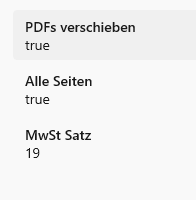
    • PDFs verschieben: Über die Belegerfassung verarbeitete PDFs werden in einem separaten Unterverzeichnis gesichert.
    • Alle Seiten: Standard für das Trennen mehrerer Rechnungen in einer PDF-Datei.
    • MwSt-Satz: Standard-Steuersatz für die Belegerfassung.

    6. Einstellungen: KWP-Übergabe

    Hier legen Sie fest, wie Rechnungen an KWP übergeben werden.

    EinstellungBedeutung
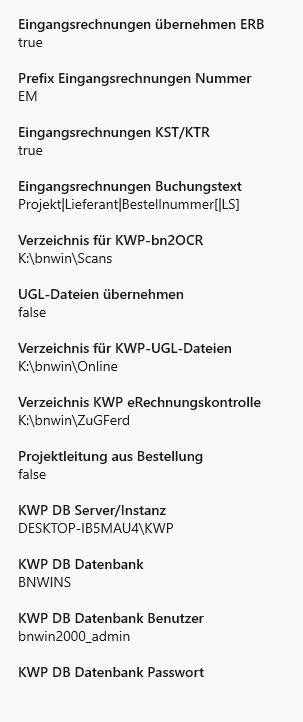
    Eingangsrechnungen übernehmen ERBBei Zuordnung eines Projekts oder einer Bestellung wird im KWP-Eingangsrechnungsbuch eine neue Eingangsrechnung angelegt.
    Prefix ERB-NummerAufbau der ERB-Nummer: Prefix + Jahr + laufende Nummer.
    Eingangsrechnungen KST/KTRDas Feld KST/KTR im ERB-Kopfsatz wird immer mit der Projektnummer vorbelegt – auch bei vorhandener Bestellung.
    BuchungstextAutomatischer Aufbau des Buchungstextes im ERB.
    Archiv ÜbertragungLegt fest, wie Belege ins KWP-Vorgangsarchiv gelangen. Vorgabe: direkt in die KWP-Datenbank.
    UGL-Dateien übernehmen / VerzeichnisUpload von UGL-Dateien aus dem zugeordneten Verzeichnis an den Großhändler.
    Verzeichnis KWP eRechnungskontrolleE-Rechnungen von Lieferanten mit aktivierter „eRechnungskontrolle“ werden über dieses Verzeichnis an die KWP eRechnungskontrolle übergeben.
    Projektleitung aus BestellungGibt es eine Bestellung, wird deren Sachbearbeiter für die sachliche Prüfung vorgeschlagen – sonst der Sachbearbeiter des Projekts.
    KWP-DatenbankVerbindung zur KWP-Datenbank: Server/Instanz, Datenbankname, Benutzer und Passwort.

    7. Einstellungen: System

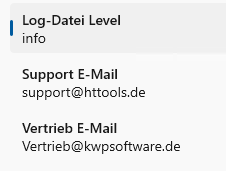
    • Log-Level: Umfang des im Hintergrund geschriebenen Protokolls (Supportmodus)
    • Support-E-Mail: Empfangsadresse für Supportanfragen
    • Vertriebs-E-Mail: Empfangsadresse für Vertriebsanfragen

    8. Lieferanten einrichten

    • Neuen Lieferanten anlegen: links unten auf „Lieferanten“ klicken → oben den Reiter „Neu“ wählen.
    • Lieferanten bearbeiten: links unten auf „Lieferanten“ klicken → Lieferanten auswählen.
    Lieferantenliste im EinkaufsMonitor
    Lieferantenliste im EinkaufsMonitor

    Zeit sparen: Sind im KWP UGL-Manager bzw. beim KWP ZUGFeRD-FTP-Import bereits Zugangsdaten hinterlegt, übernehmen Sie diese inklusive Verzeichnisstruktur direkt. Mit dem FTP-Test bauen Sie eine Testverbindung auf und sehen die Ordnerstruktur beim Großhändler – Groß- und Kleinschreibung beachten!

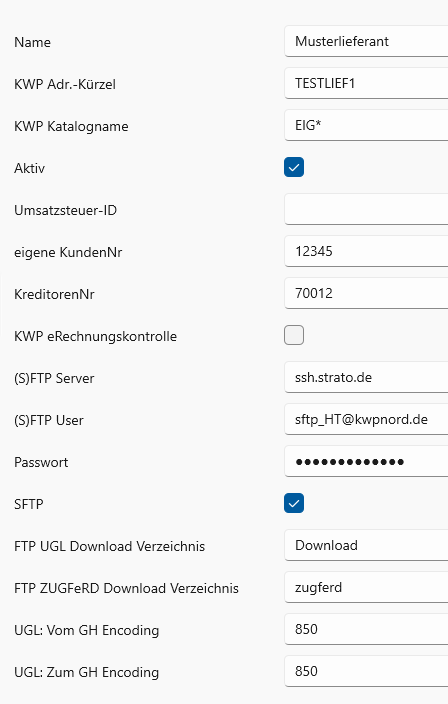
    Lieferanten-Einstellungen
    Lieferanten-Einstellungen
    FeldBedeutung
    KWP-ZuordnungKWP-Adresskürzel und vierstelliger KWP-Katalogname
    AktivAutomatischer Up-/Download per (S)FTP aktiv
    Umsatzsteuer-IDZwingend, um bei E-Rechnungen den richtigen Lieferanten zu ermitteln
    Eigene KundennummerFür den UGL-Upload zwingend; wird aus dem Kopfsatz der UGL gelesen
    KWP eRechnungskontrolleE-Rechnungen dieses Lieferanten laufen über die KWP eRechnungskontrolle direkt ins Eingangsrechnungsbuch – optional mit Freigabe im EinkaufsMonitor
    (S)FTP-ZugangsdatenUp- und Download-Verzeichnisse für UGL und E-Rechnungen
    EncodingZeichensatz für den UGL-Austausch

    9. Statusleiste

    Statusleiste am unteren Bildrand
    Statusleiste am unteren Bildrand
    • Lizenzinformation
    • Angemeldeter Benutzer – mit (X) Benutzer wechseln
    • Systemprüfungs-Ampel – direkter Einsprung in die Support-Infos
    • Status des automatischen (S)FTP-Downloads (aktiv/inaktiv)
    • Status des automatischen Belegimports (Lauschordner \EinkaufsMonitor\Belegeingang)
    • Anzahl aktiver Lieferanten – Lieferanten müssen dafür in ihren Einstellungen als „Aktiv“ markiert sein
    Systemprüfung und Supportinformationen
    Systemprüfung und Supportinformationen

    10. Datenbrowser

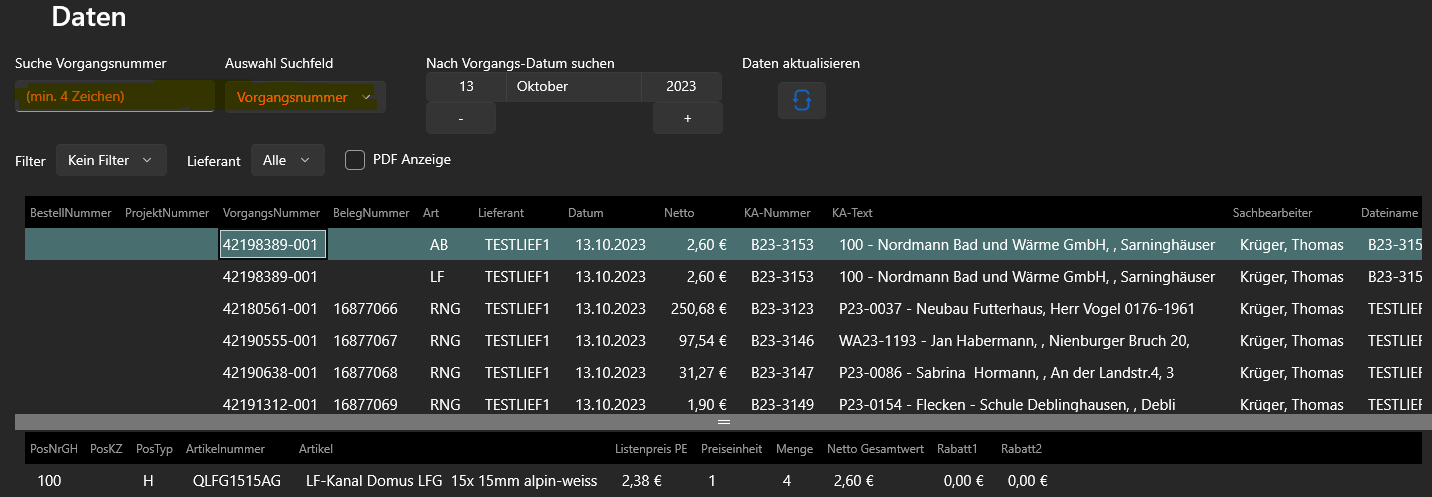
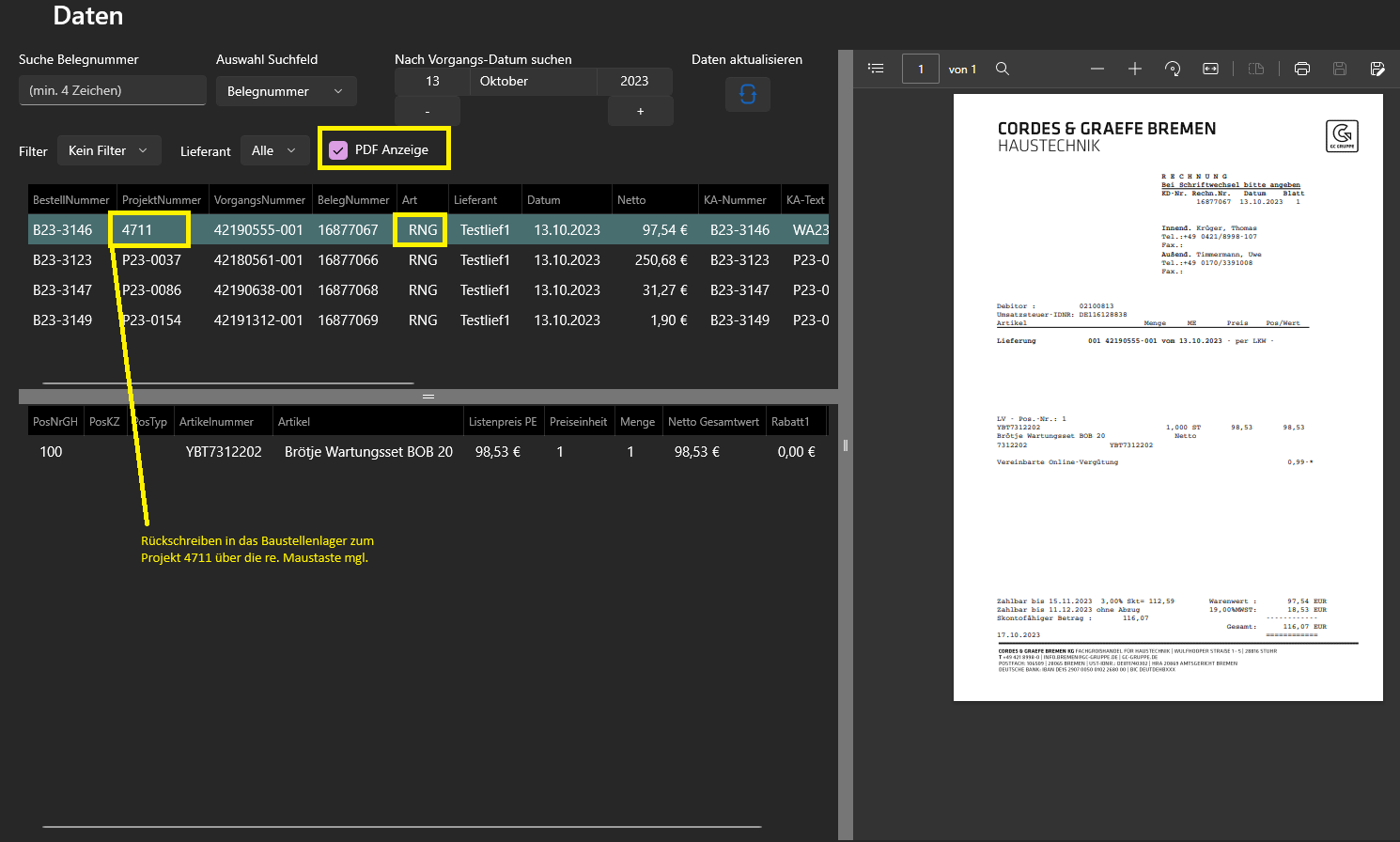
    Unter dem Reiter „Daten“ suchen Sie Vorgänge nach Datum, Bestell-, Projekt- oder Vorgangsnummer sowie Freitext und filtern nach Belegart (Rechnung, Lieferschein, Auftragsbestätigung …). Ein Klick auf einen Vorgang zeigt darunter die zugehörigen Positionen.

    Datenbrowser mit Vorgängen und Positionen
    Datenbrowser mit Vorgängen und Positionen
    • Mit „PDF-Anzeige“ sehen Sie zu jedem Vorgang direkt den Originalbeleg.
    • Nicht zugeordnete Bestell- oder Projektnummern ordnen Sie per Rechtsklick zu.
    • Belegdaten mit Positionen lassen sich über die Projektnummer ins KWP-Baustellenlager schreiben – auch E-Rechnungen.
    • Per Rechtsklick kopieren Sie Vorgangsnummer, Kundenauftragstext usw. direkt ins Suchfeld.
    Kontextmenü im Datenbrowser
    Kontextmenü im Datenbrowser

    Fragen zur Einrichtung? Sprechen Sie uns an – wir helfen gern.

    Beitrag als eigene Seite öffnen →: Handbuch: EinkaufsMonitor einrichten – Installation, Einstellungen & Lieferanten