admin

  • Mandanten auf getrennten Laufwerken einrichten

    Sollen mehrere Mandanten ihre Daten aus Gründen der Mandantentrennung auf verschiedenen Laufwerken ablegen, lässt sich das im EinkaufsMonitor (ab Version 2.0.0) pro Mandant konfigurieren. Beispiel dieser Anleitung: KWP liegt auf M:, Mandant 02 soll auf N:.

    M: · KWP-Laufwerk
    BNWIN, mandanten.json, Installer-Ordner und die Daten von Mandant 01. Auf allen Arbeitsplätzen verbunden.
    N: · Zusatzlaufwerk
    Ausschließlich die Daten von Mandant 02.

    1. Grundprinzip

    Ohne besondere Konfiguration liegen alle Mandanten unter {KWP-Laufwerk}\EinkaufsMonitor\{MandantenId}. In der mandanten.json kann pro Mandant ein eigenes Datenverzeichnis angegeben werden, das diesen Standard überschreibt.

    Zwei Dinge bleiben unabhängig davon immer auf dem KWP-Laufwerk, weil alle Anwender sie erreichen müssen:

    • M:\EinkaufsMonitor\Mandanten\mandanten.json – die Mandantenliste
    • M:\EinkaufsMonitor\Installer\ – Ordner für das automatische Update

    Ebenso bleiben die KWP-Verzeichnisse für Archiv-PDFs, UGL und e-Rechnungskontrolle auf dem KWP-Laufwerk – sie gehören zu BNWIN, nicht zum Mandanten.

    2. Verzeichnisse anlegen

    M:\EinkaufsMonitor\Mandanten\   <- von Hand anlegen, enthält mandanten.json
    M:\EinkaufsMonitor\Installer\   <- legt die Anwendung selbst an
    M:\EinkaufsMonitor\01\          <- legt die Anwendung selbst an
    N:\EinkaufsMonitor\02\          <- legt die Anwendung selbst an
    Von Hand anzulegen ist nur „Mandanten“Ohne dieses Verzeichnis findet die Anwendung die Mandantenliste nicht und startet im Modus ohne Mandanten – dann landen die Daten im Standardverzeichnis.

    Alles andere erzeugt die Anwendung selbst, sofern sie Schreibrecht auf M:\EinkaufsMonitor bzw. N:\EinkaufsMonitor hat. Der Installer legt auf den Datenlaufwerken nichts an – er kennt nur C:\ProgramData\HTtools\EinkaufsMonitor für die Settings.ini.

    3. mandanten.json

    Liegt unter M:\EinkaufsMonitor\Mandanten\mandanten.json:

    {
      "Mandanten": [
        {
          "MandantenId": "01",
          "MandantenName": "Firma A",
          "EmDbName": "EinkaufsMonitor01",
          "KwpDbName": "BNWINS_01"
        },
        {
          "MandantenId": "02",
          "MandantenName": "Firma B",
          "DatenVerzeichnis": "N:\\EinkaufsMonitor\\02",
          "EmDbName": "EinkaufsMonitor02",
          "KwpDbName": "BNWINS_02"
        }
      ]
    }

    Nur der abweichende Mandant braucht das Feld DatenVerzeichnis. Mandant 01 liegt auf dem KWP-Laufwerk und verhält sich wie bisher.

    Worauf achten? • Backslashes im JSON doppelt schreiben: N:\\EinkaufsMonitor\\02
    • Den Mandanten-Unterordner mit angeben (\02), nicht nur N:\EinkaufsMonitor
    • Die Datei muss von allen Arbeitsplätzen lesbar sein

    4. Laufwerke und Berechtigungen

    N: muss auf allen Arbeitsplätzen verbunden sein, an denen Mandant 02 geöffnet werden soll. Ob das nur ein Teil der Anwender ist oder alle – etwa damit jeder zwischen den Mandanten wechseln kann – entscheidet der Kunde. Die Trennung ergibt sich aus den Berechtigungen, nicht aus der Laufwerksverbindung.

    PfadMandant 01Mandant 02
    M:\EinkaufsMonitorlesen + schreibenlesen + schreiben
    M:\EinkaufsMonitor\Mandantenlesenlesen
    M:\EinkaufsMonitor\Installerlesen + schreibenlesen + schreiben
    M:\EinkaufsMonitor\01Vollzugriffkein Zugriff
    N:\EinkaufsMonitor\02kein ZugriffVollzugriff
    M:\bnwin\… (KWP)VollzugriffVollzugriff

    Schreibrecht brauchen beide Mandanten sowohl auf M:\EinkaufsMonitor – damit die Anwendung den Installer-Ordner überhaupt anlegen kann – als auch im Ordner selbst, weil sie dort ihre eigene Installationsdatei ablegt, wenn sie fehlt.

    5. Installation

    Reihenfolge beachtenDas KWP-Laufwerk muss verbunden sein, bevor der EinkaufsMonitor-Installer läuft. Der Installer liest den Laufwerksbuchstaben aus AppPath in der Bnwinlocal.ini und trägt ihn als KwpDrive in die Settings.ini ein.
    1. KWP-Laufwerk M: verbinden – KWP muss lauffähig sein.
    2. N: verbinden – auf allen Arbeitsplätzen, an denen Mandant 02 genutzt wird.
    3. EinkaufsMonitor installieren.
    4. Prüfen, dass C:\ProgramData\HTtools\EinkaufsMonitor\Settings.ini den Eintrag KwpDrive = M: enthält.

    6. Kontrolle nach dem ersten Start

    Die Anwendung je Mandant einmal starten und unter Einstellungen prüfen:

    EinstellungMandant 01Mandant 02
    Daten VerzeichnisM:\EinkaufsMonitor\01N:\EinkaufsMonitor\02
    Export-Verzeichnis RechnungenM:\EinkaufsMonitor\01\RechnungenN:\EinkaufsMonitor\02\Rechnungen
    KWP Archiv PDFM:\bnwin\ScansM:\bnwin\Scans
    KWP UGL OutM:\bnwin\OnlineM:\bnwin\Online
    KWP e-RechnungskontrolleM:\bnwin\ZuGFerdM:\bnwin\ZuGFerd

    Zusätzlich kontrollieren, dass kein Ordner M:\EinkaufsMonitor\02 entstanden ist. Wäre er vorhanden, hätte Mandant 02 auf dem falschen Laufwerk gearbeitet.

    7. Fallstrick bei bereits eingerichteten Mandanten

    Export-Verzeichnis von Hand prüfenDas Export-Verzeichnis Rechnungen wird nur beim allerersten Start mit einer neu angelegten Mandanten-Datenbank automatisch gesetzt. Wurde der Mandant vor der Umstellung schon einmal gestartet, zeigt es weiterhin auf das alte Laufwerk und muss in den Einstellungen von Hand korrigiert werden.

    Das Daten Verzeichnis korrigiert sich dagegen bei jedem Start selbst.

    8. Fehlerbild: Laufwerk nicht erreichbar

    Ist das Datenverzeichnis eines Mandanten nicht erreichbar – etwa weil N: beim Anwender nicht verbunden ist –, meldet die Anwendung beim Start:

    Das Datenverzeichnis 'N:\EinkaufsMonitor\02' für den Mandanten
    02: Firma B ist nicht erreichbar.
    Bitte prüfen Sie die Verbindung zum Netzlaufwerk.
    Die Anwendung wird beendet.

    In diesem Fall die Laufwerksverbindung beim Anwender prüfen. Die Anwendung arbeitet bewusst nicht auf einem Ersatzverzeichnis weiter.

    9. Nur falls der Windows-Dienst eingesetzt wird

    Der Dienst läuft in Session 0 und hat keine Laufwerke des angemeldeten Benutzers. Er verbindet sie selbst über die Settings.ini – für jedes benötigte Laufwerk ein eigener Abschnitt, fortlaufend nummeriert:

    [NetworkAccess]
    Enabled = 1
    UncPath = \\SERVER\KWP
    DriveLetter = M:
    User = dienstbenutzer
    Password = ********
    
    [NetworkAccess2]
    UncPath = \\SERVER\Mandant02
    DriveLetter = N:
    User = dienstbenutzer
    Password = ********
    Lückenlos nummerierenEnabled im ersten Abschnitt schaltet alle Verbindungen gemeinsam ein. Die Nummerierung wird fortlaufend gelesen, bis kein Abschnitt mehr folgt – fehlt NetworkAccess2, wird ein vorhandener NetworkAccess3 nicht mehr berücksichtigt.

    Der Dienst setzt das Datenverzeichnis je Mandant selbst. Ist es nicht erreichbar, überspringt er den Mandanten und schreibt einen Fehler ins SystemLog.

    Gilt für EinkaufsMonitor ab Version 2.0.0. Fragen zur Einrichtung? Kontakt aufnehmen.
    Beitrag als eigene Seite öffnen →: Mandanten auf getrennten Laufwerken einrichten
  • Materialbuchung: Material aus E-Rechnungen direkt ins KWP-Baustellenlager

    Mit der Materialbuchung im EinkaufsMonitor schreiben Sie Material aus E-Rechnungen direkt in das KWP-Baustellenlager. So wird das Projekt materialgenau mit Kosten belastet – und das Material lässt sich später in die Abrechnung übernehmen.

    Vorbereitung: Poolprojekte anlegen

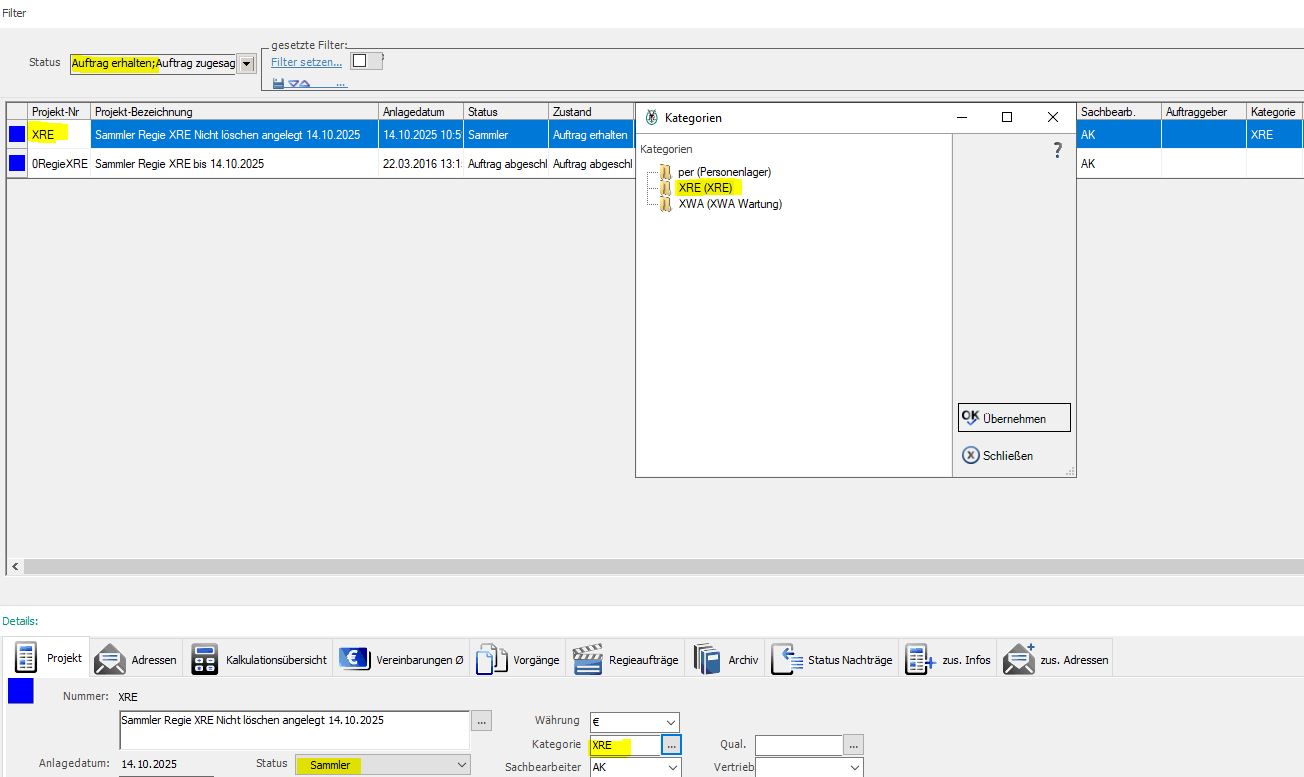
    Für Regie-/Service- und Wartungsaufträge legen Sie in KWP zunächst zwei sogenannte Poolprojekte (Kostensammler) an:

    • Status: Auftrag erhalten
    • Kategorie XRE für Regie/Service
    • Kategorie XWA für Wartungsaufträge
    Poolprojekt anlegen
    Poolprojekt anlegen
    Kategorien XRE und XWA
    Kategorien XRE und XWA

    Welche Rechnungen erscheinen in der Materialbuchung?

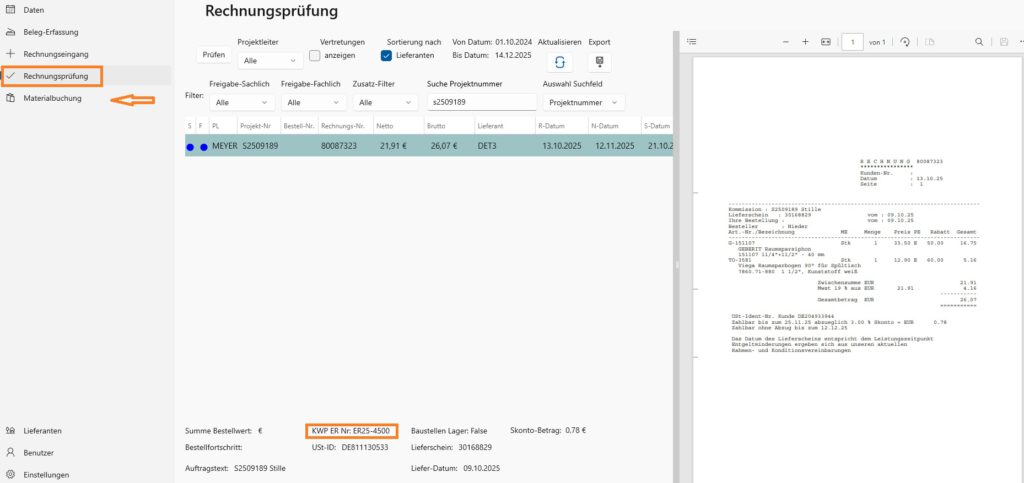
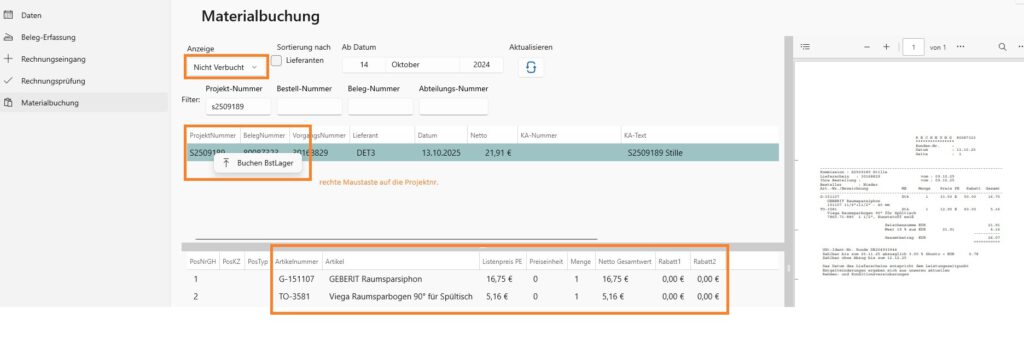
    Alle Eingangsrechnungen ohne Bestellzuordnung, die nur gegen Projekte gebucht sind und sich in der Rechnungsprüfung befinden, stehen automatisch auch in der Materialbuchung zur Verfügung.

    Rechnungen in der Materialbuchung
    Rechnungen in der Materialbuchung

    Im Register werden diese Rechnungen positionsgenau angezeigt.

    Positionsgenaue Anzeige der Materialien
    Positionsgenaue Anzeige der Materialien

    Material im Baustellenlager

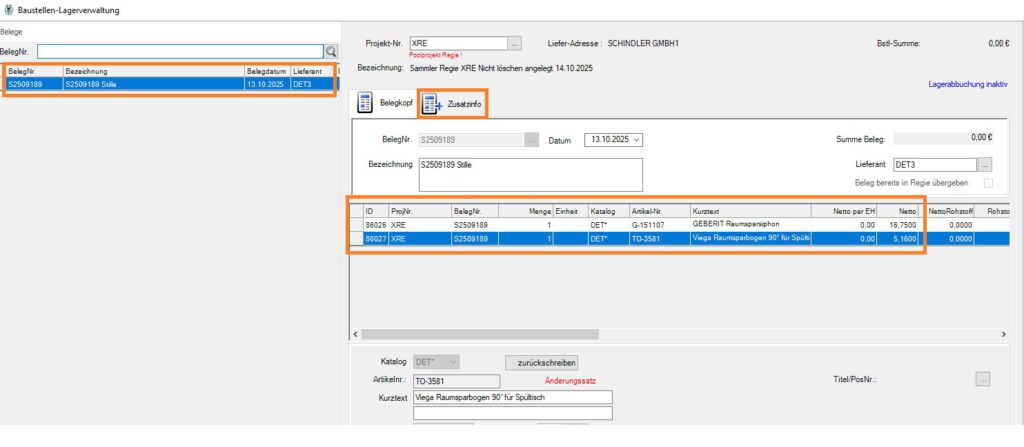
    Das Material wird in die Poolprojekte geschrieben. Das Baustellenlager öffnen Sie über den Karteikasten des Projekts – dort sind alle Beleginformationen und -positionen abgelegt.

    Baustellenlager über den Karteikasten öffnen
    Baustellenlager über den Karteikasten öffnen
    Belegpositionen im Baustellenlager
    Belegpositionen im Baustellenlager

    Material in den Auftrag übernehmen

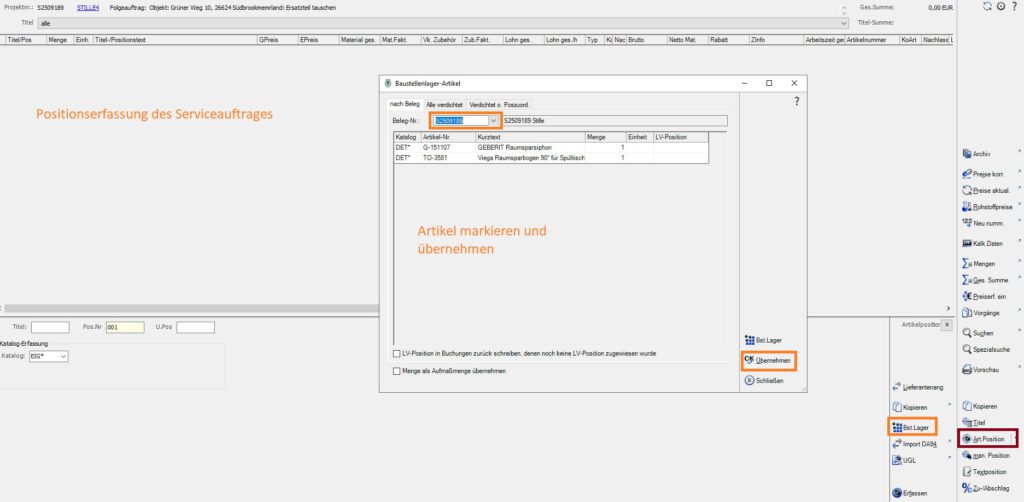
    1. Gewünschten Auftrag bzw. Projekt aufrufen – über den Karteikasten werden die zugebuchten Materialien angezeigt.
    2. In der Positionserfassung auf die Materialien zugreifen.
    3. Positionen übernehmen und bei Bedarf anpassen – fertig für Aufmaß, Abrechnung und Controlling.
    Zugebuchte Materialien im Serviceauftrag
    Zugebuchte Materialien im Serviceauftrag
    Artikel in die Positionserfassung übernehmen
    Artikel in die Positionserfassung übernehmen
    Übernommene Positionen im Auftrag
    Übernommene Positionen im Auftrag

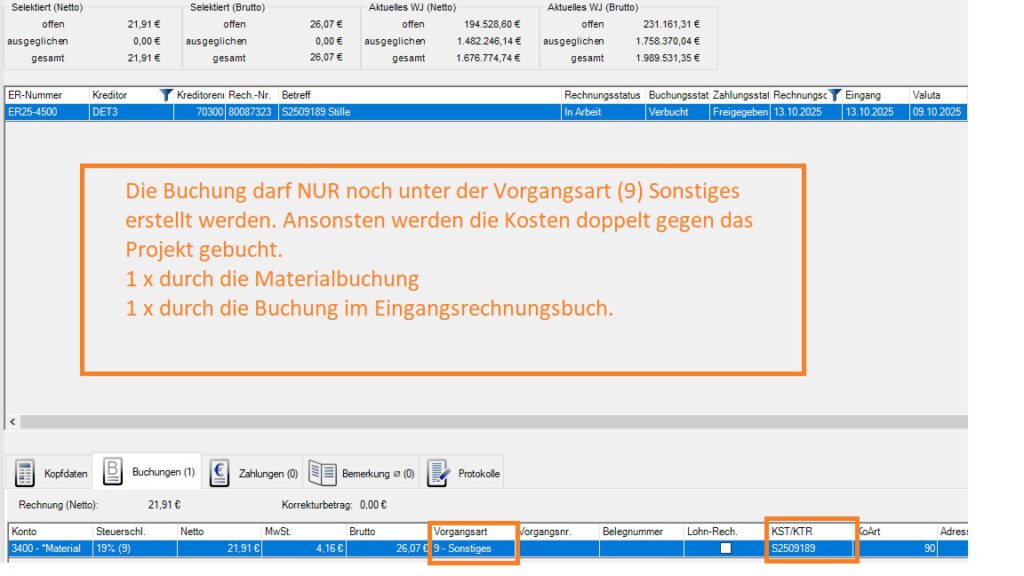
    Wichtig: Im KWP-Eingangsrechnungsbuch darf der Buchungssatz in diesem Fall nur auf die Vorgangsnummer „Sonstiges“ erfolgen – sonst wird das Projekt mit doppelten Kosten belastet.

    Buchung im Eingangsrechnungsbuch bei Materialbuchung
    Buchung im Eingangsrechnungsbuch bei Materialbuchung
    Beitrag als eigene Seite öffnen →: Materialbuchung: Material aus E-Rechnungen direkt ins KWP-Baustellenlager
  • EinkaufsMonitor 1.10: Vier-Augen-Prinzip, neuer Rechnungseingang und erweiterte Suche

    Das Update auf Version 1.10 steht ab sofort zur Verfügung. Neben erweiterten Filter- und Suchfunktionen und Anpassungen an den E-Rechnungsformaten wurde vor allem der Prüfprozess vollständig überarbeitet: Ein Vier-Augen-Prinzip sorgt jetzt für noch höhere Qualität und Nachvollziehbarkeit.

    Version 1.10.0Juni 2025
    Update einspielen: Mit Administratorrechten wird das automatische Rollout über ? → Informationen gestartet.

    Rechnungseingang – der virtuelle Schreibtisch

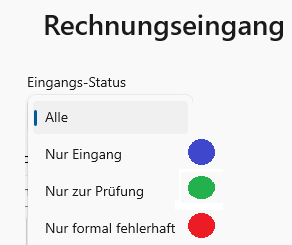
    Filter nach Eingangs-Status
    Filter nach Eingangs-Status

    Die Option „Rechnungseingang“ in der linken Navigationsleiste ist ab sofort dauerhaft aktiv. Sie ist der virtuelle Schreibtisch für den Rechnungseingang: Alle Eingangsrechnungen – aus der manuellen Belegerfassung ebenso wie aus dem digitalen Import – werden hier zentral angezeigt.

    Bisher wurden formal korrekte Eingangsrechnungen automatisch ins KWP-Eingangsrechnungsbuch und -Archiv übernommen. Ab Version 1.10 erfolgt dieser Schritt erst nach Übergabe an die Rechnungsprüfung. Der neue Status „Formal fehlerhaft“ verschiebt unvollständige oder fehlerhafte Rechnungen in einen virtuellen Papierkorb.

    Benutzerverwaltung

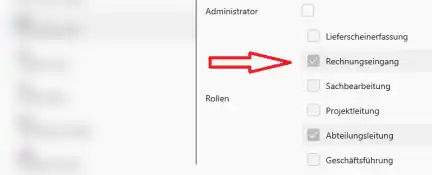
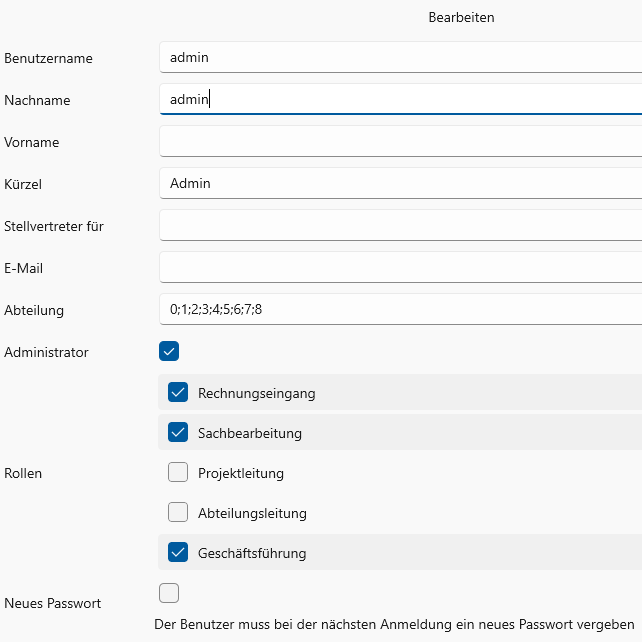
    Recht „Rechnungseingang“ in der Benutzerverwaltung
    Recht „Rechnungseingang“ in der Benutzerverwaltung

    Alle Benutzer, die mit dem Rechnungseingang betraut sind, benötigen in der Benutzerverwaltung das Recht „Rechnungseingang“.

    Rechnungen bearbeiten

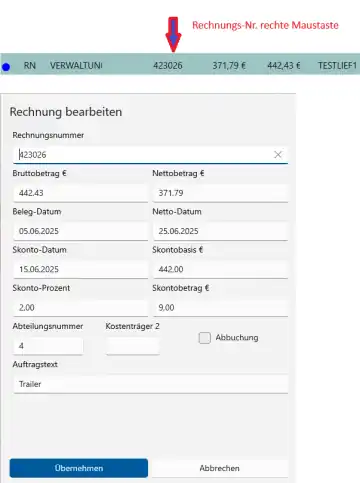
    Dialog „Rechnung bearbeiten“ (Rechtsklick auf die Rechnungs-Nr.)
    Dialog „Rechnung bearbeiten“ (Rechtsklick auf die Rechnungs-Nr.)

    Im Rechnungseingang lassen sich Rechnungen vor der Prüfung nachträglich bearbeiten – per Rechtsklick auf die Rechnungsnummer.

    Bei E-Rechnungen nach EN 16931 (ZUGFeRD / XRechnung) ist die Bearbeitung auf die laut Standard zulässigen Felder beschränkt.

    Statusänderung „Zur Prüfung“

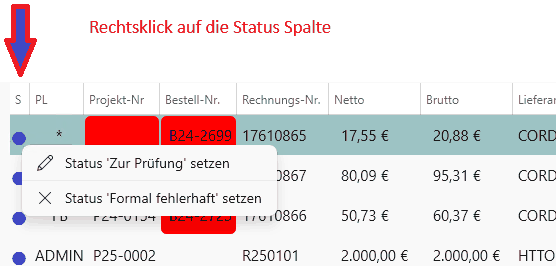
    Rechtsklick auf die Status-Spalte
    Rechtsklick auf die Status-Spalte

    Ist die Eingangsrechnung einem Projekt bzw. einer Bestellung zugeordnet und ein verantwortlicher Projektleiter festgelegt, wechselt der Status auf „Zur Prüfung“. Die Datensätze werden anschließend den zuständigen Projekt- oder Abteilungsleitern zur Prüfung angezeigt.

    Status „Zu Eingang“ zurücksetzen
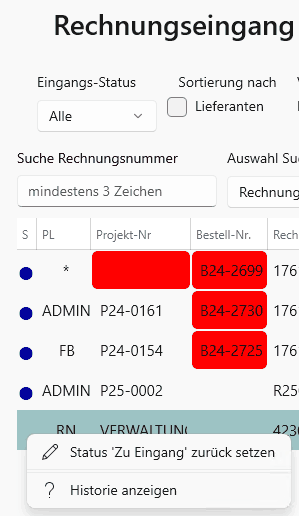
    Status „Zu Eingang“ zurücksetzen

    Benutzer mit der Rolle „Rechnungseingang“ können Rechnungen, die bereits im KWP-Eingangsrechnungsbuch / -Archiv angelegt wurden, wieder auf „Rechnungseingang“ zurücksetzen – sofern die Rechnung im KWP weder verbucht noch vollständig freigegeben ist.

    Die Rechnung kann dann vollumfänglich bearbeitet und erneut an die Prüfung übergeben werden. Alle relevanten Daten im KWP werden aktualisiert, der Prüfungsstatus wird auf „ungeprüft“ zurückgesetzt.

    Sämtliche Funktionen sind spaltenbezogen per Rechtsklick erreichbar. Mit Shift + Pfeiltaste ist in vielen Fällen eine Mehrfachauswahl möglich.

    Suchfunktionen

    Suche mit Auswahl des Suchfelds
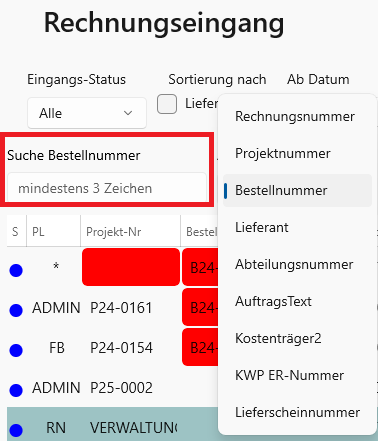
    Suche mit Auswahl des Suchfelds

    Die Suche wurde in einem übersichtlichen Block zusammengefasst und um die relevanten Spalten erweitert – z. B. Rechnungs-, Projekt- und Bestellnummer, Lieferant, Abteilungsnummer, Auftragstext, Kostenträger 2, KWP-ER-Nummer und Lieferscheinnummer.

    Suche nach Datum

    Datumsbereich über „Aktualisieren“ festlegen
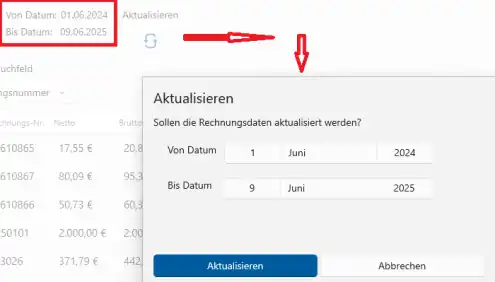
    Datumsbereich über „Aktualisieren“ festlegen

    Über die Schaltfläche Aktualisieren wird die Datumseingabe von Rechnungsdatum – bis Rechnungsdatum aufgerufen.

    Prüfungshistorie

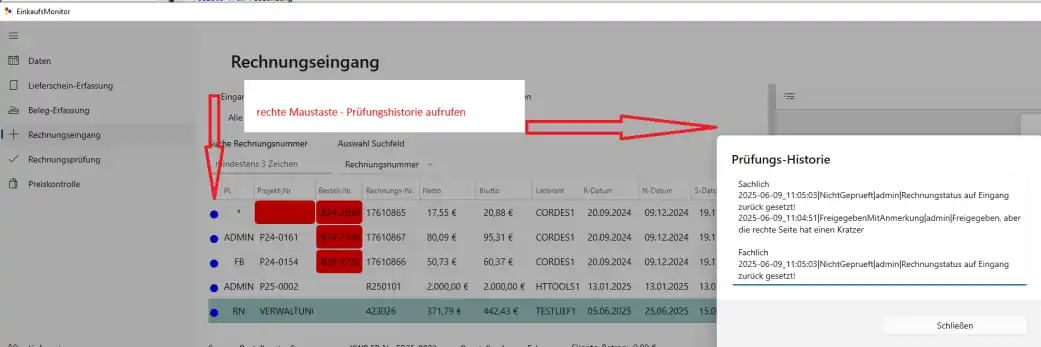
    Während der Prüfung wird eine Historie mitgeschrieben. Sie lässt sich im Rechnungseingang und in der Rechnungsprüfung per Rechtsklick in der ersten Spalte aufrufen und wird zusätzlich im KWP-Eingangsrechnungsbuch unter Bemerkung protokolliert.

    Prüfungs-Historie mit sachlicher und fachlicher Prüfung
    Prüfungs-Historie mit sachlicher und fachlicher Prüfung

    Rechnungsexport

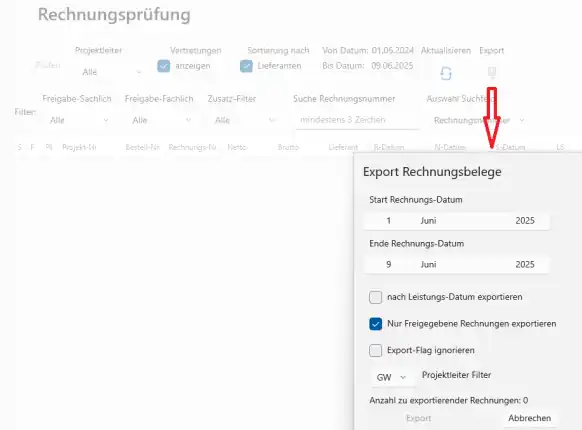
    Export Rechnungsbelege mit Projektleiter-Filter
    Export Rechnungsbelege mit Projektleiter-Filter

    Im Rechnungsexport gibt es den neuen Filter Projektleiter – damit lässt sich der Export, etwa an DATEV Belegtransfer, auf einzelne Projektleiter eingrenzen.

    Beitrag als eigene Seite öffnen →: EinkaufsMonitor 1.10: Vier-Augen-Prinzip, neuer Rechnungseingang und erweiterte Suche
  • Handbuch: EinkaufsMonitor einrichten – Installation, Einstellungen & Lieferanten

    Diese Anleitung führt Sie durch die Einrichtung des EinkaufsMonitors: von der Installation über die globalen Einstellungen bis zur Anlage der Lieferanten.

    1. Installation

    Den Link zur aktuellen Version des Installers erhalten Sie von uns bzw. über den KWP Vertrieb.

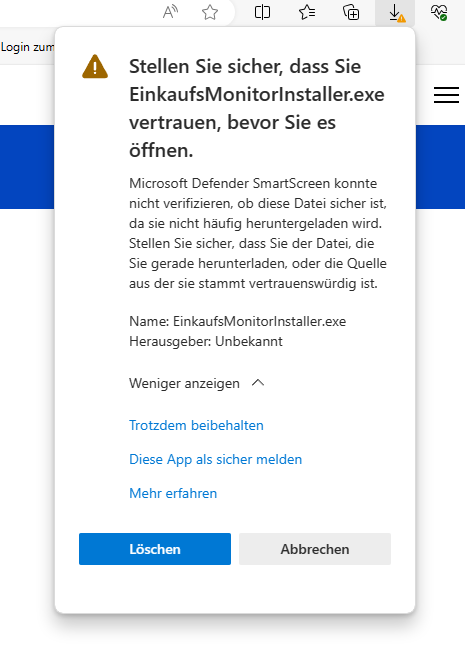
    Hinweis zu Microsoft Edge

    Beim Download über Microsoft Edge kann eine SmartScreen-Warnung erscheinen. Mit „Trotzdem beibehalten“ wird der Download fortgesetzt; danach können Sie die Installation starten.

    Automatische Einrichtung

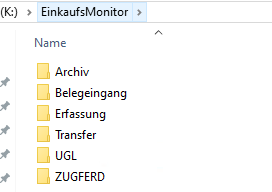
    Bei der Erstinstallation sucht der EinkaufsMonitor automatisch nach Ihrer KWP-Instanz und schlägt das passende Laufwerk vor. Datenbank und Verzeichnisstruktur (Archiv, Belegeingang, Erfassung, Transfer, UGL, ZUGFERD) werden automatisch angelegt.


    2. Anmeldung & Benutzer

    Erstanmeldung: Melden Sie sich mit dem Standard-Administrator an, den Sie mit der Installation erhalten, und vergeben Sie sofort ein eigenes Passwort.

    Unter Benutzer legen Sie die Mitarbeiter an oder importieren die KWP-Benutzer (Admin-Tools). Für jeden Benutzer kann bei der nächsten Anmeldung ein neues Passwort erzwungen werden.

    Benutzerverwaltung im EinkaufsMonitor
    Benutzerverwaltung im EinkaufsMonitor
    FeldBedeutung
    KürzelMuss identisch mit dem KWP-Benutzerkürzel sein. Darüber wird der Sachbearbeiter für die sachliche Prüfung (S) verknüpft.
    Stellvertreter fürKWP-Benutzerkürzel der vertretenen Personen, getrennt durch Komma.
    AbteilungKWP-Abteilungsnummern, für die der Abteilungsleiter fachlich (F) verantwortlich zeichnet, getrennt durch Komma.
    RollenRechnungseingang, Sachbearbeitung, Projektleitung, Abteilungsleitung, Geschäftsführung. Projektleiter, Abteilungsleiter und Geschäftsführung sind hierarchisch aufgebaut.

    Tipp: Ordnen Sie den Administrator allen Rollen zu.


    3. Einstellungen: Allgemein

    Die globalen Einstellungen verwalten Sie unter dem Reiter „Einstellungen“.

    EinstellungBedeutung
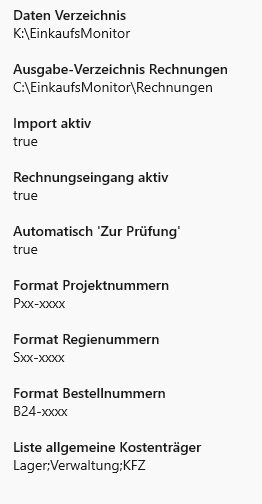
    Daten-VerzeichnisGlobales Datenverzeichnis des EinkaufsMonitors, in der Regel das BNWIN-Laufwerk.
    Ausgabe-VerzeichnisLauschverzeichnis für den DATEV-Belegtransfer (DATEV Unternehmen Online).
    Import aktivÜberwacht den Ordner Belegeingang und verarbeitet dort abgelegte PDF-, E-Rechnungs- und UGL-Dateien automatisch.
    Rechnungseingang aktivZentraler Rechnungseingang („Poststelle“): Alle eingehenden Rechnungen werden hier gesichtet.
    Automatisch „Zur Prüfung“Rechnungen mit automatischer Projekt- oder Bestellzuordnung gehen direkt in die Rechnungsprüfung.
    Format Projekt-, Regie-, BestellnummernKWP-Nummernkreisschablonen (z. B. Pxx-xxxx). Darüber ordnet der Suchalgorithmus Belege automatisch zu.
    Liste allgemeine KostenträgerFeste KWP-Projektnummern (z. B. Lager, Verwaltung, KFZ) für die automatische Zuordnung.

    4. Einstellungen: Transfer & E-Mail-Abruf

    (S)FTP-Abruf

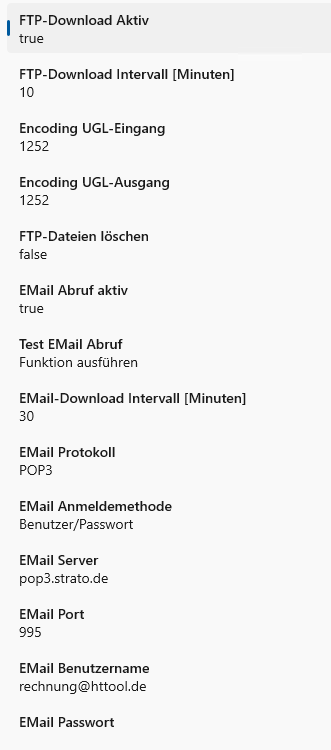
    • FTP-Download aktiv: automatischer Abruf von E-Rechnungen nach EN 16931 (ZUGFeRD / XRechnung) und UGL-Daten
    • Intervall: wie oft Daten beim Großhändler abgeholt bzw. hochgeladen werden
    • Encoding: Zeichensatz für UGL-Ein- und -Ausgang
    • FTP-Dateien löschen: Dateien nach erfolgreichem Einlesen auf dem Server löschen

    E-Mail-Abruf

    Anhänge werden zyklisch aus einem Rechnungs-Postfach (z. B. rechnung@musterfirma.de) abgerufen, nach erfolgreichem Abruf im Postfach gelöscht und im EinkaufsMonitor weiterverarbeitet.

    EinstellungBedeutung
    E-Mail-Abruf aktivSchaltet den automatischen Abruf ein.
    AnmeldemethodeBenutzer/Passwort oder Microsoft 365 (OAuth2).
    E-Mail-Serverz. B. pop3.server.de oder outlook.office365.com
    Port995 (POP3) oder 993 (IMAP)
    Benutzername / PasswortZugangsdaten des Rechnungs-Postfachs
    Test E-Mail-AbrufPrüft die Einstellungen – bei OAuth2 zwingend einmal ausführen.

    5. Einstellungen: Belegerfassung

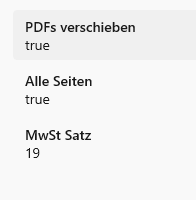
    • PDFs verschieben: Über die Belegerfassung verarbeitete PDFs werden in einem separaten Unterverzeichnis gesichert.
    • Alle Seiten: Standard für das Trennen mehrerer Rechnungen in einer PDF-Datei.
    • MwSt-Satz: Standard-Steuersatz für die Belegerfassung.

    6. Einstellungen: KWP-Übergabe

    Hier legen Sie fest, wie Rechnungen an KWP übergeben werden.

    EinstellungBedeutung
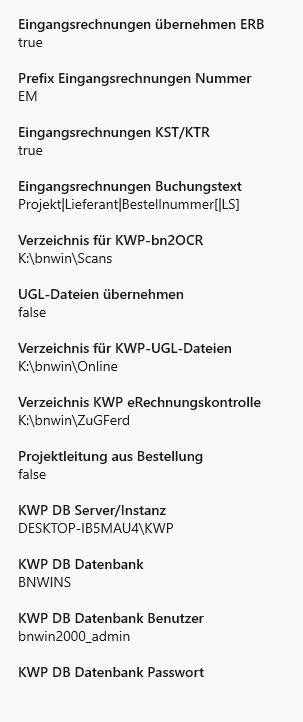
    Eingangsrechnungen übernehmen ERBBei Zuordnung eines Projekts oder einer Bestellung wird im KWP-Eingangsrechnungsbuch eine neue Eingangsrechnung angelegt.
    Prefix ERB-NummerAufbau der ERB-Nummer: Prefix + Jahr + laufende Nummer.
    Eingangsrechnungen KST/KTRDas Feld KST/KTR im ERB-Kopfsatz wird immer mit der Projektnummer vorbelegt – auch bei vorhandener Bestellung.
    BuchungstextAutomatischer Aufbau des Buchungstextes im ERB.
    Archiv ÜbertragungLegt fest, wie Belege ins KWP-Vorgangsarchiv gelangen. Vorgabe: direkt in die KWP-Datenbank.
    UGL-Dateien übernehmen / VerzeichnisUpload von UGL-Dateien aus dem zugeordneten Verzeichnis an den Großhändler.
    Verzeichnis KWP eRechnungskontrolleE-Rechnungen von Lieferanten mit aktivierter „eRechnungskontrolle“ werden über dieses Verzeichnis an die KWP eRechnungskontrolle übergeben.
    Projektleitung aus BestellungGibt es eine Bestellung, wird deren Sachbearbeiter für die sachliche Prüfung vorgeschlagen – sonst der Sachbearbeiter des Projekts.
    KWP-DatenbankVerbindung zur KWP-Datenbank: Server/Instanz, Datenbankname, Benutzer und Passwort.

    7. Einstellungen: System

    • Log-Level: Umfang des im Hintergrund geschriebenen Protokolls (Supportmodus)
    • Support-E-Mail: Empfangsadresse für Supportanfragen
    • Vertriebs-E-Mail: Empfangsadresse für Vertriebsanfragen

    8. Lieferanten einrichten

    • Neuen Lieferanten anlegen: links unten auf „Lieferanten“ klicken → oben den Reiter „Neu“ wählen.
    • Lieferanten bearbeiten: links unten auf „Lieferanten“ klicken → Lieferanten auswählen.
    Lieferantenliste im EinkaufsMonitor
    Lieferantenliste im EinkaufsMonitor

    Zeit sparen: Sind im KWP UGL-Manager bzw. beim KWP ZUGFeRD-FTP-Import bereits Zugangsdaten hinterlegt, übernehmen Sie diese inklusive Verzeichnisstruktur direkt. Mit dem FTP-Test bauen Sie eine Testverbindung auf und sehen die Ordnerstruktur beim Großhändler – Groß- und Kleinschreibung beachten!

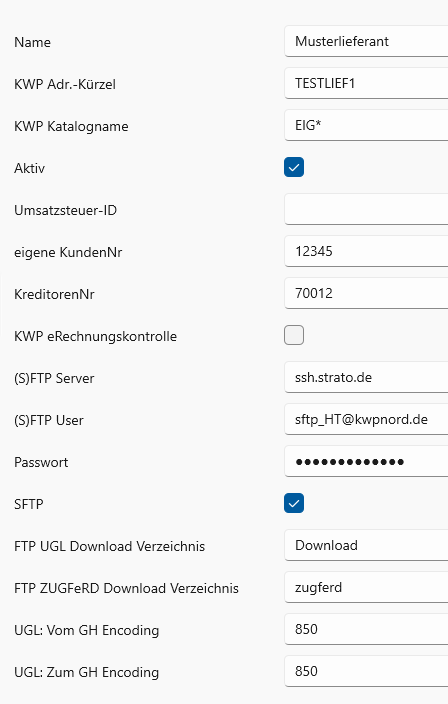
    Lieferanten-Einstellungen
    Lieferanten-Einstellungen
    FeldBedeutung
    KWP-ZuordnungKWP-Adresskürzel und vierstelliger KWP-Katalogname
    AktivAutomatischer Up-/Download per (S)FTP aktiv
    Umsatzsteuer-IDZwingend, um bei E-Rechnungen den richtigen Lieferanten zu ermitteln
    Eigene KundennummerFür den UGL-Upload zwingend; wird aus dem Kopfsatz der UGL gelesen
    KWP eRechnungskontrolleE-Rechnungen dieses Lieferanten laufen über die KWP eRechnungskontrolle direkt ins Eingangsrechnungsbuch – optional mit Freigabe im EinkaufsMonitor
    (S)FTP-ZugangsdatenUp- und Download-Verzeichnisse für UGL und E-Rechnungen
    EncodingZeichensatz für den UGL-Austausch

    9. Statusleiste

    Statusleiste am unteren Bildrand
    Statusleiste am unteren Bildrand
    • Lizenzinformation
    • Angemeldeter Benutzer – mit (X) Benutzer wechseln
    • Systemprüfungs-Ampel – direkter Einsprung in die Support-Infos
    • Status des automatischen (S)FTP-Downloads (aktiv/inaktiv)
    • Status des automatischen Belegimports (Lauschordner \EinkaufsMonitor\Belegeingang)
    • Anzahl aktiver Lieferanten – Lieferanten müssen dafür in ihren Einstellungen als „Aktiv“ markiert sein
    Systemprüfung und Supportinformationen
    Systemprüfung und Supportinformationen

    10. Datenbrowser

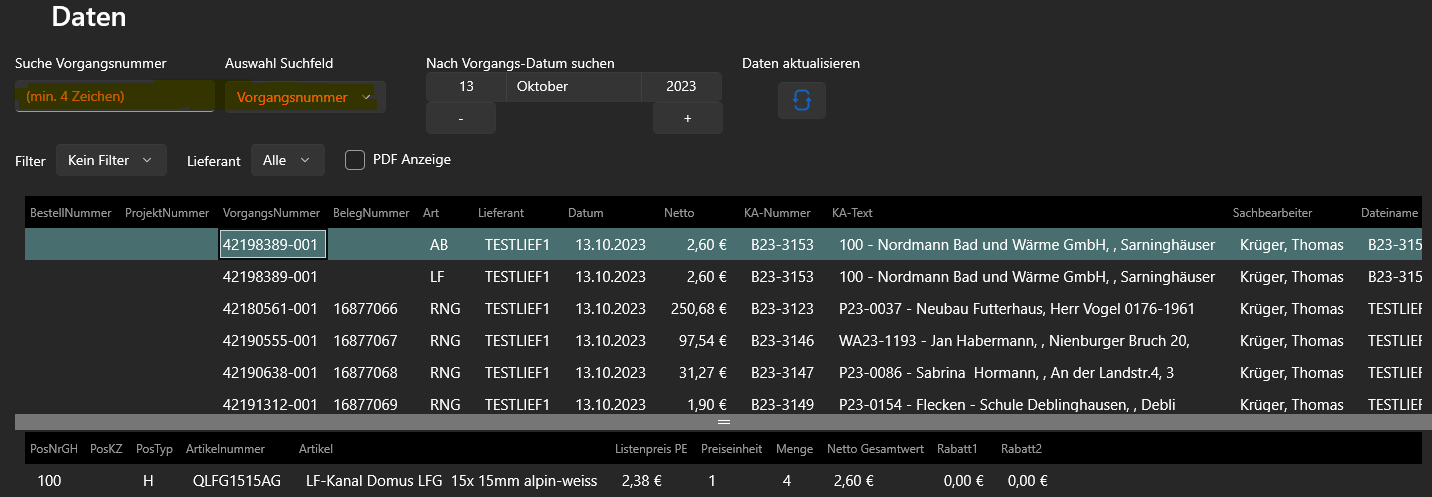
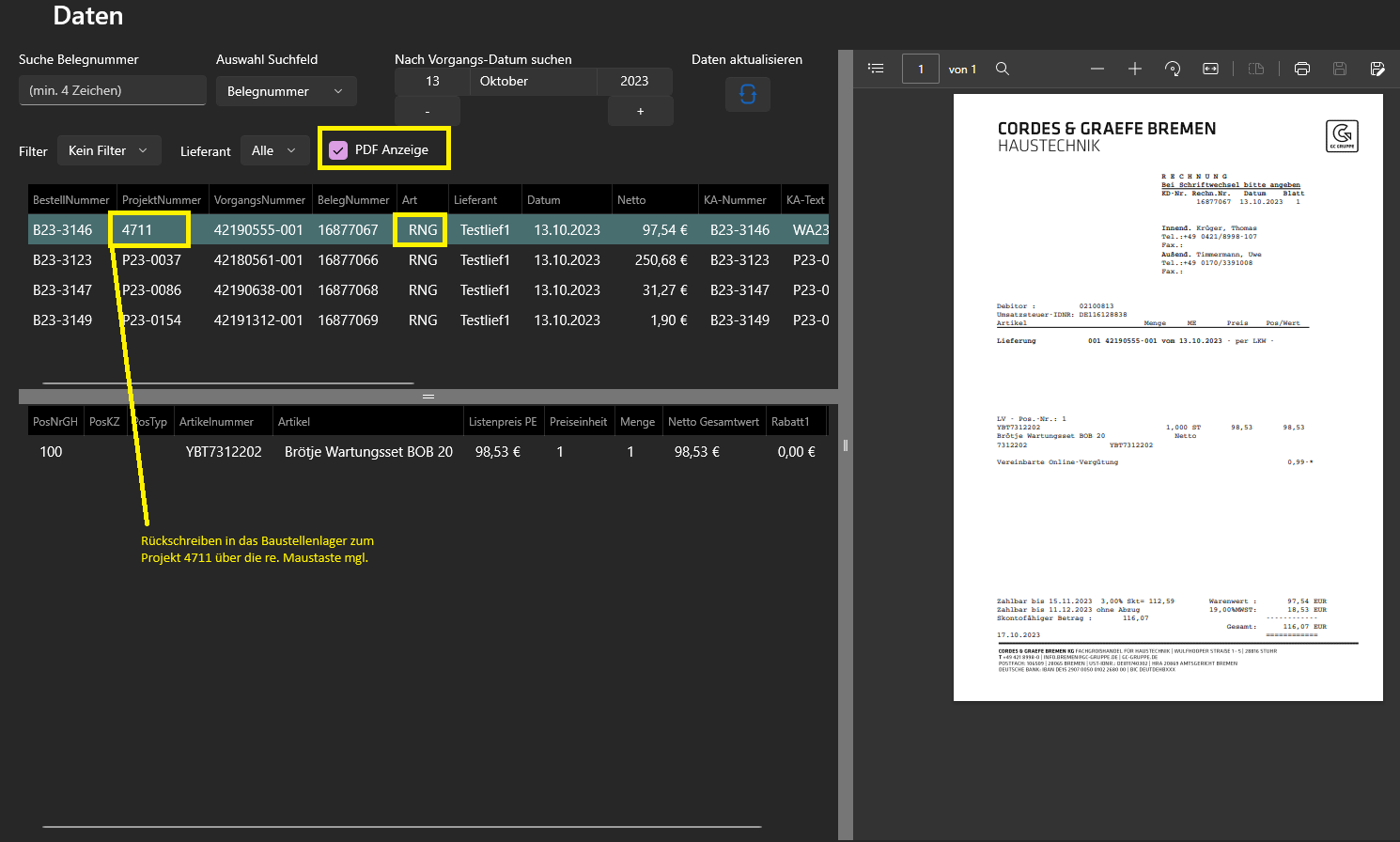
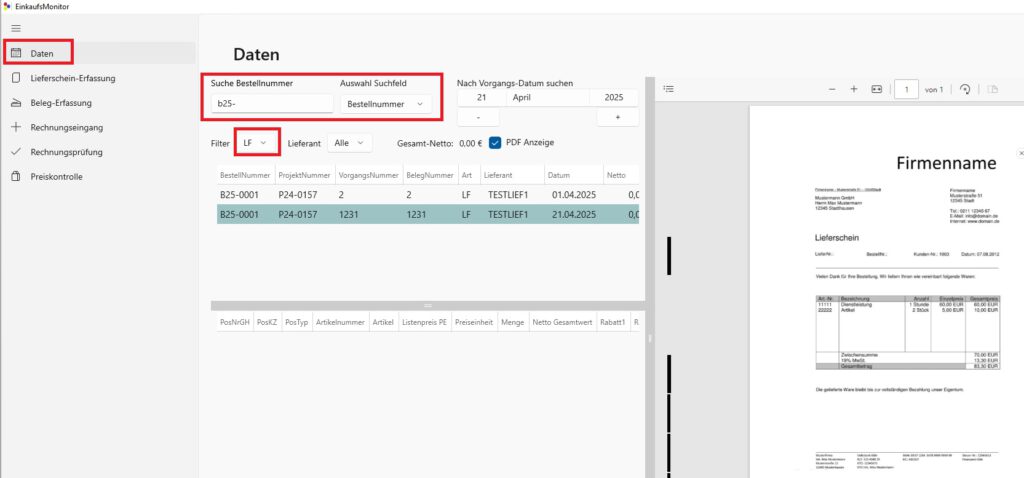
    Unter dem Reiter „Daten“ suchen Sie Vorgänge nach Datum, Bestell-, Projekt- oder Vorgangsnummer sowie Freitext und filtern nach Belegart (Rechnung, Lieferschein, Auftragsbestätigung …). Ein Klick auf einen Vorgang zeigt darunter die zugehörigen Positionen.

    Datenbrowser mit Vorgängen und Positionen
    Datenbrowser mit Vorgängen und Positionen
    • Mit „PDF-Anzeige“ sehen Sie zu jedem Vorgang direkt den Originalbeleg.
    • Nicht zugeordnete Bestell- oder Projektnummern ordnen Sie per Rechtsklick zu.
    • Belegdaten mit Positionen lassen sich über die Projektnummer ins KWP-Baustellenlager schreiben – auch E-Rechnungen.
    • Per Rechtsklick kopieren Sie Vorgangsnummer, Kundenauftragstext usw. direkt ins Suchfeld.
    Kontextmenü im Datenbrowser
    Kontextmenü im Datenbrowser

    Fragen zur Einrichtung? Sprechen Sie uns an – wir helfen gern.

    Beitrag als eigene Seite öffnen →: Handbuch: EinkaufsMonitor einrichten – Installation, Einstellungen & Lieferanten
  • Neu: Lieferscheinerfassung im EinkaufsMonitor

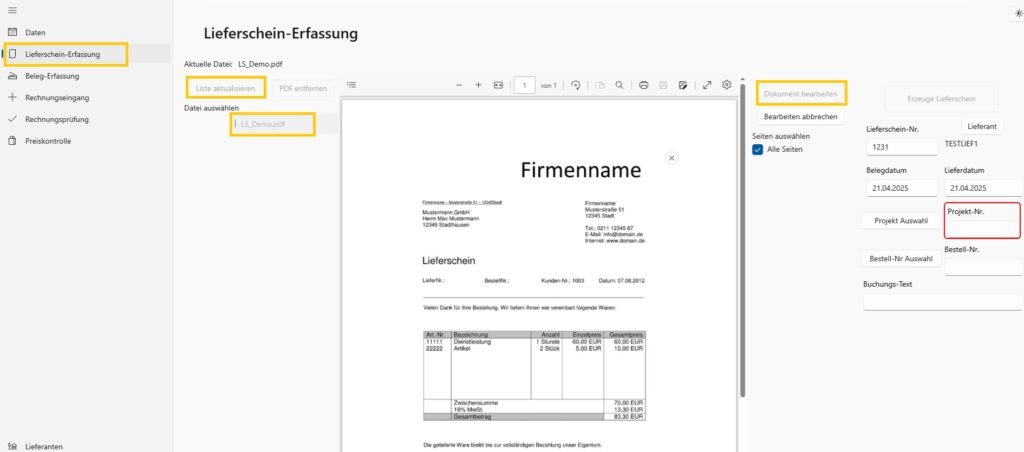
    Mit der em Lieferscheinerfassung erfassen Sie PDF-Lieferscheine im EinkaufsMonitor genauso komfortabel wie Rechnungen – und ordnen sie direkt Lieferanten, Bestellungen sowie Projekt- und Regieaufträgen im KWP-Archiv zu.

    Voraussetzung: eine Lizenz für das Add-on „Lieferscheinerfassung“.

    So richten Sie die Lieferscheinerfassung ein

    1. Quellverzeichnis

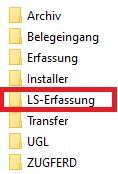
    Lieferscheine werden immer aus dem Unterverzeichnis \LS-Erfassung eingelesen.

    Quellverzeichnis LS-Erfassung
    Quellverzeichnis LS-Erfassung

    2. Berechtigung vergeben

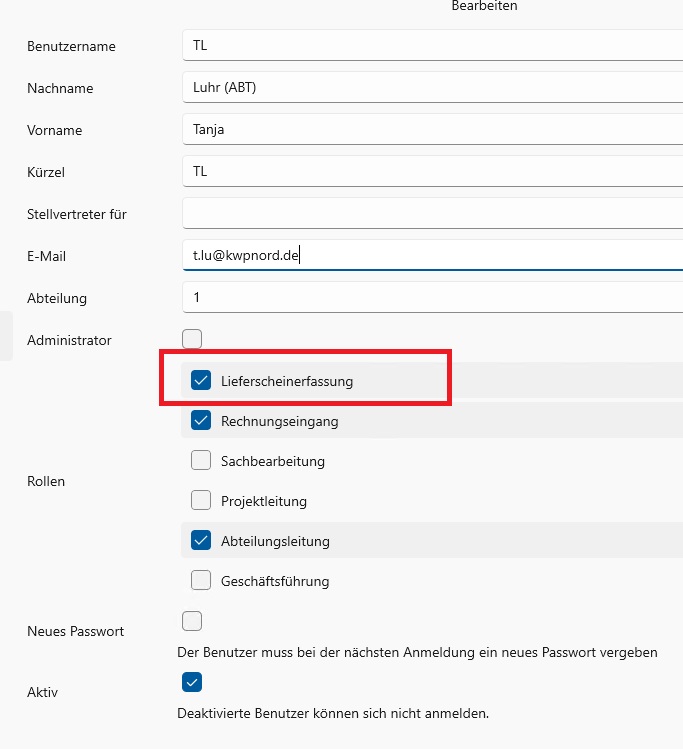
    In der Benutzerverwaltung gibt es die neue Rolle Lieferscheinerfassung. Aktivieren Sie sie für alle Mitarbeiter, die Lieferscheine erfassen sollen.

    Rolle Lieferscheinerfassung in der Benutzerverwaltung
    Rolle Lieferscheinerfassung in der Benutzerverwaltung

    3. Zielverzeichnis im KWP-Archiv festlegen

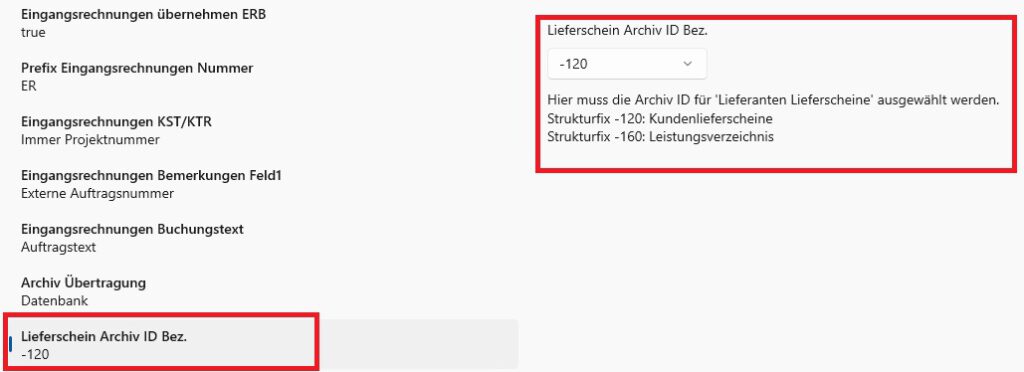
    Lieferanten-Lieferscheine werden in die feste KWP-Archivstruktur übernommen. Über ein neues KWP-Setting bestimmen Sie, in welches Archivverzeichnis sie abgelegt werden.

    KWP-Setting für das Archivverzeichnis
    KWP-Setting für das Archivverzeichnis

    Lieferscheine erfassen

    Die Lieferscheinerfassung ist genauso aufgebaut wie die Belegerfassung von Rechnungen. Die Lieferscheine landen direkt im jeweiligen KWP-Archivverzeichnis und sind mit Bestellung, Projekt bzw. Regie und Lieferant verknüpft.

    Lieferscheinerfassung im EinkaufsMonitor
    Lieferscheinerfassung im EinkaufsMonitor

    Auswerten

    Im Datengrid behalten Sie alle erfassten Lieferscheine im Blick und können sie filtern und auswerten.

    Übersicht der erfassten Lieferscheine
    Übersicht der erfassten Lieferscheine

    Sie möchten die Lieferscheinerfassung nutzen? Sprechen Sie uns an.

    Beitrag als eigene Seite öffnen →: Neu: Lieferscheinerfassung im EinkaufsMonitor
  • Video-Anleitung: Materialbuchung in das KWP-Baustellenlager

    Mit der Materialbuchung schreibt der EinkaufsMonitor Eingangsrechnungen materialgenau in das KWP-Baustellenlager – für E-Rechnungen im Format ZUGFeRD (Profil EXTENDED) ebenso wie für UGL-Dateien. Das Video zeigt den Ablauf; die wichtigsten Schritte sind hier zum Nachlesen zusammengefasst.

    VoraussetzungKWP-Zusatzmodul Materialwirtschaft

    1. Lieferantenstamm vorbereiten

    Damit die Rechnungspositionen den Katalogartikeln zugeordnet werden können, braucht es eine Verknüpfung zwischen Katalog und Katalogartikel. Dazu im Lieferantenstamm des EinkaufsMonitors eintragen:

    • den Katalognamen
    • das Adresskürzel des KWP-Lieferanten

    2. Rechnungen in der Materialbuchung auswählen

    Die Seite Materialbuchung zeigt alle Eingangsrechnungen – wahlweise die noch nicht verbuchten oder die bereits ins Baustellenlager verbuchten. Per Mehrfachauswahl lassen sich mehrere Rechnungen auf einmal markieren.

    3. Ins Baustellenlager buchen

    Mit einem Klick werden alle markierten Belege nacheinander materialgenau in das KWP-Baustellenlager geschrieben. Danach wechseln sie von den nicht verbuchten zu den verbuchten Daten (Datensätze aktualisieren).

    4. Ergebnis im KWP prüfen

    Im Baustellenlager des Projekts steht der Beleg anschließend mit allen Positionen materialgenau zur Verfügung und kann z. B. im Projekt oder Regieauftrag weiterverarbeitet werden.

    Wichtig: Buchungssatz im Eingangsrechnungsbuch beachtenAchten Sie auf den Buchungssatz im KWP-Eingangsrechnungsbuch. Ist die Konstellation nicht genau definiert, kann das Baustellenlager doppelt belastet werden.

    5. Status in der Rechnungsprüfung

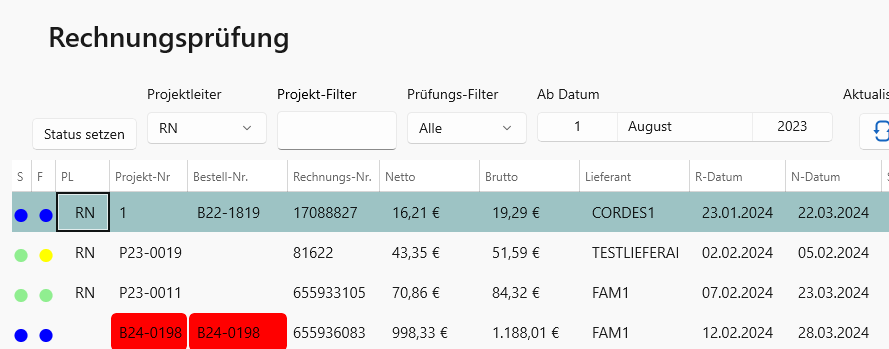
    Auch in der Rechnungsprüfung ist sichtbar, ob die Materialbuchung bereits erfolgt ist: In den Detailinformationen steht beim Baustellenlager der Wert true.

    Mehr dazu: Materialbuchung: Material aus E-Rechnungen direkt ins KWP-Baustellenlager

    Beitrag als eigene Seite öffnen →: Video-Anleitung: Materialbuchung in das KWP-Baustellenlager
  • ZUGFeRD BVBS Implementierungs Leitfaden aus März 2024

    Der Implementierungs-Leitfaden zur ZUGFeRD-Rechnung beschreibt, wie E-Rechnungen im ZUGFeRD-Format (Version 2.2) in der Bau- und Haustechnikbranche umgesetzt werden – herausgegeben vom BVBS (Bundesverband Software und Digitalisierung im Bauwesen e.V.) in Kooperation mit dem DGH Deutscher Großhandelsverband Haustechnik e.V. und der ITEK GmbH.

    Für KWP-Anwender ist der Leitfaden die Referenz, wenn es um die Frage geht, welche Angaben Lieferanten in ZUGFeRD-Rechnungen liefern – etwa Projekt-, Bestell- und Lieferscheinnummern, die der EinkaufsMonitor für die automatische Zuordnung nutzt.

    PDF
    ZUGFeRD BVBS Implementierungs-Leitfaden 2.2BVBS · ZUGFeRD-Version 2.2 · 23 Seiten · ca. 250 KB
    Herunterladen

    Herausgeber: BVBS Bundesverband Software und Digitalisierung im Bauwesen e.V., www.bvbs.de

    Beitrag als eigene Seite öffnen →: ZUGFeRD BVBS Implementierungs Leitfaden aus März 2024
  • Preiskontrolle Preisprüfung Prototyp

    Prototyp: Die Preiskontrolle ist eine nachgelagerte Rechnungskontrolle und befindet sich im Prototyp-Stadium. Funktionsumfang und Darstellung können sich noch ändern.

    Mit der Preiskontrolle prüft der EinkaufsMonitor automatisch, ob die berechneten Preise in Eingangsrechnungen zu den vereinbarten Preisen passen – out of the box, ohne manuelles Abgleichen von Preislisten.

    Grundlage: Preisvereinbarungen als UGL oder E-Rechnung

    Basis für Preisvereinbarungen sind immer UGL-Belege oder E-Rechnungen nach EN 16931 (ZUGFeRD / XRechnung). Die UGL wird entweder aus KWP heraus erzeugt (z. B. Festpreisvereinbarung Lager) oder kommt direkt vom Lieferanten bzw. Großhändler, etwa als UGL-Typ PA – Preisanfrage.

    Die Einleseroutinen laufen vollautomatisch: Bei UGL über die Kundennummer beim Lieferanten, bei ZUGFeRD / XRechnung über die USt-IdNr. Der EinkaufsMonitor liest dabei von allen Lieferanten sämtliche Formate ein.

    Zwei neue Belegarten: PRL und PRP

    Zusätzlich zu den fest definierten Belegarten der UGL 4/5 gibt es zwei Referenz-Belegarten:

    PRLLieferantenpreisreferenz – z. B. bei Jahrespreisvereinbarungen mit dem Lieferanten / Großhändler.
    PRPProjektpreisreferenz – z. B. bestätigte Preisangebote des Lieferanten für ein Projekt.

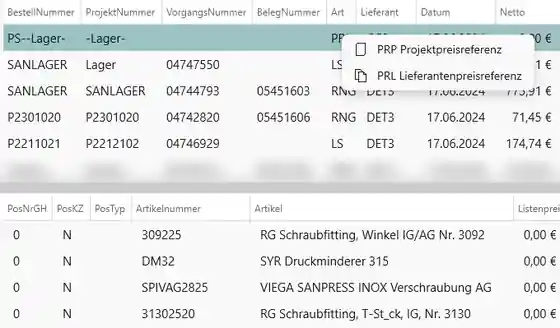
    Jeder Beleg lässt sich unter Daten per Rechtsklick als PRP oder PRL kennzeichnen.

    Rechtsklick: Beleg als PRP oder PRL kennzeichnen
    Unter „Daten“ wird ein Beleg per Rechtsklick als Projektpreisreferenz (PRP) oder Lieferantenpreisreferenz (PRL) gekennzeichnet.
    Wird zum Projekt keine Projektpreisreferenz (PRP) gefunden, greift automatisch die Lieferantenpreisreferenz (PRL).

    So funktioniert die Preiskontrolle

    Die Artikel aus PRP und PRL werden gegen folgende Belegarten verglichen:

    • UGL-Auftragsbestätigung (AB)
    • ZUGFeRD (extern) / XRechnung

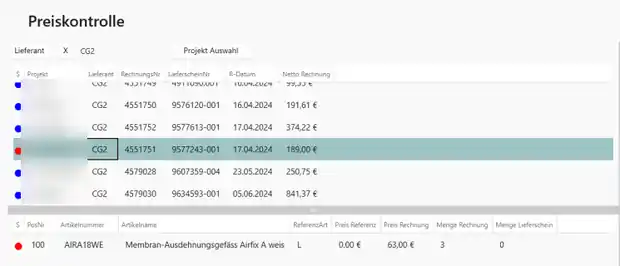
    Artikel mit Preisdifferenzen werden über eine Ampel gekennzeichnet. Angezeigt werden außerdem die Liefermenge aus dem zugehörigen UGL-Lieferschein, die Rechnungsnummer, die Positionsnummer des Artikels in der Rechnung und der Referenzpreis.

    Preiskontrolle mit Ampel je Rechnung und Position
    Preiskontrolle: Rechnungen eines Lieferanten mit Ampelstatus, darunter die Positionen mit Referenz- und Rechnungspreis. Die Preiskontrolle lässt sich zusätzlich über „Projekt Auswahl“ auf ein Projekt eingrenzen.
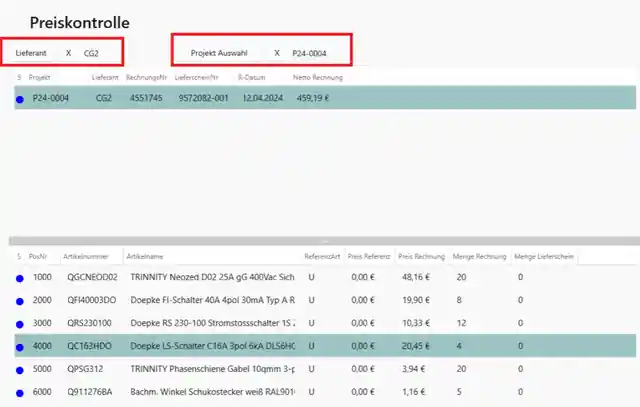
    Preiskontrolle mit Projektpreisreferenz
    Preiskontrolle mit Projektpreisreferenz: Filter auf Lieferant und Projekt.

    Die Ampel

    • In PRL / PRP nicht gefunden – kein Referenzvorgang
    • Preisabweichung zum Referenzvorgang
    • Preisabweichung innerhalb definierter Schwellenwerte (über Settings) geplant
    • Keine Preisabweichung zum Referenzvorgang

    Interesse an der Preiskontrolle oder Fragen zum Prototyp? Kontakt aufnehmen.
    Beitrag als eigene Seite öffnen →: Preiskontrolle Preisprüfung Prototyp
  • E-Rechnungspflicht: Was gilt – und was bedeutet das für die Rechnungsprüfung?

    Aktualisiert im Oktober 2026. Dieser Beitrag erschien ursprünglich im Juni 2024 vor dem Start der E-Rechnungspflicht.

    Rechnungen zwischen Unternehmen müssen künftig in einem strukturierten elektronischen Format ausgestellt werden, das dem europäischen Standard EN 16931 entspricht. Eine reine PDF- oder Word-Datei ist keine E-Rechnung.

    Seit 2025: Empfang ist Pflicht

    Seit dem 1. Januar 2025 müssen alle inländischen Unternehmen E-Rechnungen entgegennehmen können. Die Übergangsregelungen betreffen nur die Ausstellung von Rechnungen: Stellt Ihr Lieferant bereits eine E-Rechnung aus, müssen Sie diese annehmen und verarbeiten können.
    Welche Formate sind zulässig?

    • XRechnung – reiner XML-Datensatz
    • ZUGFeRD ab Version 2.0.1 – PDF mit eingebettetem XML-Datensatz (Hybridformat)
    • weitere Formate, sofern sie die Anforderungen der EN 16931 erfüllen

    Bei ZUGFeRD zählt das XML

    Bei hybriden Formaten wie ZUGFeRD besteht die Rechnung aus einer Bilddatei (PDF) und einem strukturierten Datensatz (XML). Maßgeblich ist künftig der strukturierte Teil. Weichen PDF und XML voneinander ab, gelten die XML-Daten. Bisher war es umgekehrt: Das für Menschen lesbare Bild war führend.
    Was heißt das für Ihre Rechnungsprüfung?

    Das Bild der Rechnung als visuelles Prüfmittel rückt in den Hintergrund – die Prüfung wird zu einem digitalen Prozess am Bildschirm. Jetzt ist der richtige Zeitpunkt, den Ablauf der Eingangsrechnungsprüfung im Unternehmen neu zu organisieren:

    • Rechnungen zentral und automatisch empfangen – per (S)FTP oder Rechnungs-Postfach
    • Daten aus dem XML direkt übernehmen statt abzutippen
    • Prüfung und Freigabe digital über Projekt- und Abteilungsleitung

    Wie das mit KWP aussieht, zeigt der EinkaufsMonitor Rechnungsprüfung. Eine Schritt-für-Schritt-Vorbereitung finden Sie in unserer Checkliste zur E-Rechnung.

    Beitrag als eigene Seite öffnen →: E-Rechnungspflicht: Was gilt – und was bedeutet das für die Rechnungsprüfung?