Blog

Know-how, Neuigkeiten und Änderungen rund um den EinkaufsMonitor und die digitale Rechnungsprüfung mit KWP.

  • Rechnung und Lieferschein passen nicht immer zusammen: Es fehlen Positionen, Mengen weichen ab oder Ware kam beschädigt an. Wer das erst bei der Rechnungsfreigabe bemerkt, verliert Zeit – oder zahlt im Zweifel zu viel. Mit der digitalen Lieferscheinprüfung im EinkaufsMonitor fallen solche Abweichungen früh auf.

    Was sind UGL-Lieferscheine?

    UGL ist ein im Großhandel verbreitetes Datenformat. Viele Lieferanten stellen neben der Rechnung auch Auftragsbestätigungen und Lieferscheine als UGL-Datei bereit – meist auf ihrem (S)FTP-Server. Anders als ein eingescannter Lieferschein enthält eine UGL-Datei alle Positionen und Mengen maschinenlesbar.

    So läuft die Lieferscheinprüfung ab

    1. Automatischer Abruf: em Transfer holt die UGL-Lieferscheine zusammen mit den E-Rechnungen zyklisch vom (S)FTP-Server oder per E-Mail ab.
    2. Zuordnung: Die Lieferscheine werden automatisch den passenden Bestellungen und Projekten zugeordnet.
    3. Visualisierung: UGL-Lieferscheine werden lesbar dargestellt und mit gescannten Lieferscheinen und Eingangsrechnungen zusammengeführt.
    4. Mengen- und Positionsabgleich: In der Rolle Lieferscheinprüfung werden Mengen geprüft und Beschädigungen erfasst.
    5. Übergabe an die Rechnungsprüfung: Lieferscheine und Aufmaße werden der Rechnung zugeordnet – die Projektleitung sieht beim Freigeben alle Belege nebeneinander.

    Ihre Vorteile

    • Abweichungen zwischen Lieferung und Rechnung fallen vor der Zahlung auf
    • Kein Suchen nach Papier-Lieferscheinen auf der Baustelle oder im Büro
    • Lieferschein, Aufmaß und Rechnung liegen digital beim Vorgang
    • Grundlage für eine positionsgenaue Materialbuchung in Baustellenlager und Poolprojekte

    Für wen eignet sich das?

    Die Lieferscheinprüfung mit automatischer Zuordnung, Mengen- und Positionsabgleich ist im Paket em Enterprise enthalten. Tipp: Fragen Sie Ihre Lieferanten schon bei der Umstellung auf die E-Rechnung, ob sie UGL-Dateien per (S)FTP bereitstellen – mehr dazu in unserer Checkliste zur E-Rechnung.

    Sie möchten die Lieferscheinprüfung in Ihrem Betrieb sehen? Fragen Sie eine Präsentation an.
    Beitrag als eigene Seite öffnen →: Lieferscheinprüfung mit UGL: Mengen und Positionen digital abgleichen
  • In vielen Handwerksbetrieben wandern Eingangsrechnungen noch in Mappen von Schreibtisch zu Schreibtisch: Buchhaltung stempeln, Projektleitung prüfen, zurück zur Buchhaltung. Das kostet Zeit – und oft das Skonto. Im EinkaufsMonitor läuft die Freigabe digital über ein persönliches Dashboard.

    Vom Rechnungseingang bis zur Freigabe

    1. Rechnungseingang: Die Buchhaltung prüft die Rechnung formell. Ein Suchalgorithmus ordnet sie dem passenden KWP-Vorgang zu, und im Eingangsrechnungsbuch entsteht automatisch ein Datensatz.
    2. Weiterleitung: Die Rechnung geht automatisch an die zuständige Projekt- oder Abteilungsleitung – ein- oder zweistufig, ganz nach Ihrem Prozess.
    3. Prüfung im Dashboard: Jede verantwortliche Person sieht in ihrem Dashboard genau die Belege, die noch auf ihre Prüfung warten.
    4. Freigabe: Mit wenigen Klicks wird die Rechnung sachlich und fachlich freigegeben und kann bezahlt werden.
    Dashboard zur Rechnungsfreigabe im EinkaufsMonitor
    Dashboard zur Rechnungsfreigabe im EinkaufsMonitor

    Alles Wichtige auf einen Blick

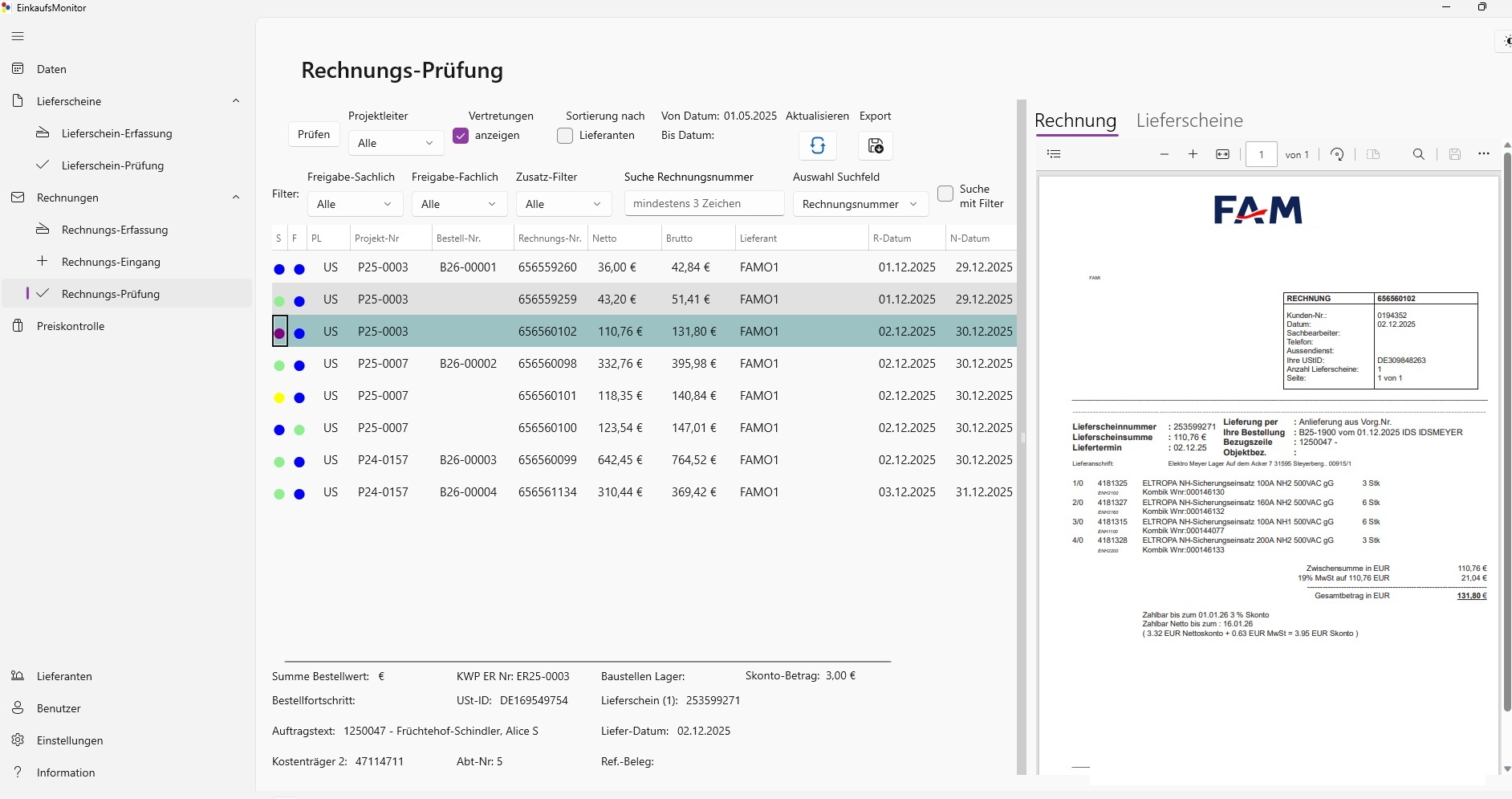
    Das Dashboard zeigt alle offenen Rechnungen in einer Liste – mit Projekt, Bestellung, Betrag und Lieferant. Daneben erscheint automatisch die Rechnungsansicht mit den zugehörigen Anhängen wie Lieferscheinen und Aufmaßen. So lassen sich Daten und Originalbeleg direkt nebeneinander prüfen.

    Rechnungsliste mit Belegansicht
    Rechnungsliste mit Belegansicht

    Ihre Vorteile

    • Keine Umlaufmappen und keine verlegten Rechnungen
    • Freigabe auch ohne Papier – jeder sieht nur seine offenen Belege
    • Schnellere Durchlaufzeiten, Skontofristen werden eingehalten
    • Nachvollziehbarer Workflow für die sachliche und fachliche Freigabe

    Mehr zum Ablauf lesen Sie auf der Seite EinkaufsMonitor Rechnungsprüfung. Sie möchten das Dashboard live sehen? Fragen Sie eine Präsentation an.
    Beitrag als eigene Seite öffnen →: Rechnungsfreigabe per Dashboard: Schluss mit der Umlaufmappe
  • Eine XRechnung besteht nur aus XML-Daten – ohne PDF ist sie für Menschen kaum lesbar. Der EinkaufsMonitor erzeugt daraus automatisch eine Datenvisualisierung: ein übersichtliches Dokument mit Rechnungssteller, Empfänger, Positionen und Summen. Das Video zeigt den Weg vom Import bis ins KWP.

    1. XRechnungen einlesen

    Die XML-Dateien landen – zusammen mit ZUGFeRD- und PDF-Rechnungen – im Belegeingang. Über Aktualisieren mit Von-/Bis-Datum holt der EinkaufsMonitor die Belege in den Rechnungseingang.

    2. Automatische Visualisierung

    Wählen Sie eine XRechnung aus, erscheint rechts die Vorschau mit dem Vermerk „Dieses Dokument wurde aus Belegdaten generiert“: Rechnungsnummer, An/Von, USt-IdNr., Auftragstext, Rechnungsdatum, Positionen sowie Netto, MwSt. und Brutto – ohne zusätzliche Software.

    3. Projekt zuordnen und prüfen

    Fehlt die Projektzuordnung, wählen Sie das Projekt über die Projektauswahl. Danach durchläuft die Rechnung wie gewohnt die Rechnungsprüfung – die Visualisierung steht dort ebenfalls zur Verfügung.

    4. Auch im KWP-Eingangsrechnungsbuch

    Nach der Übergabe an KWP ist die Visualisierung im Eingangsrechnungsbuch als Beleg archiviert und lässt sich dort jederzeit öffnen.

    Gut zu wissenSeit 2025 müssen Unternehmen E-Rechnungen empfangen können. Mehr dazu auf der Seite E-Rechnung.

    Fragen zum EinkaufsMonitor? Kontakt aufnehmen.

    Beitrag als eigene Seite öffnen →: Video: XRechnungen lesbar machen – Datenvisualisierung im EinkaufsMonitor
  • Nicht jede Eingangsrechnung lässt sich sofort freigeben: Das Projekt stimmt nicht, eine Position ist unklar oder es fehlt eine Rückmeldung vom Lieferanten. Mit dem Status „In Klärung“ markieren Sie solche Belege im EinkaufsMonitor, halten den Grund fest und finden sie jederzeit wieder. Das Video zeigt den Ablauf in knapp zwei Minuten.

    1. Rechnung auf „In Klärung“ setzen

    In der Rechnungs-Prüfung öffnen Sie den Dialog Rechnung prüfen und wählen bei der sachlichen Prüfung „In Klärung“. In das Feld Anmerkung schreiben Sie, was zu klären ist – zum Beispiel „falsche Zuordnung zum Projekt“.

    2. Klärungshinweis immer im Blick

    Der Hinweis erscheint anschließend farbig in den Detailinformationen der Rechnung – mit Kürzel des Bearbeiters und Datum. So sieht jeder Kollege sofort, warum der Beleg wartet.

    3. Belege in Klärung gezielt filtern

    Im Rechnungs-Eingang grenzt der Filter Eingangs-Status die Liste ein: Alle, Nur Eingang, Nur zur Prüfung, Nur formal fehlerhaft oder Nur in Klärung.

    4. Ursache beheben

    Im Beispiel wird die Rechnung über die Projektauswahl dem richtigen Projekt zugeordnet.

    5. Zurück in den Prüfablauf

    Ist alles geklärt, setzen Sie die Rechnung über „Rechnungsstatus Eingang setzen“ zurück. Der Dialog zeigt noch einmal den Klärungshinweis; die Freigabe-Status werden dabei zurückgesetzt und die Rechnung durchläuft die Prüfung erneut.

    Fragen zum EinkaufsMonitor? Kontakt aufnehmen.

    Beitrag als eigene Seite öffnen →: Video: Belege zur Klärung im EinkaufsMonitor
  • Liefert Ihr Großhändler einen elektronischen Lieferschein im UGL-Format, erzeugt der EinkaufsMonitor daraus automatisch die passende Bestellung in KWP – mit allen Positionen, dem Projekt zugeordnet und direkt im Baustellenlager gebucht. Die spätere Rechnung wird dann gegen diese Bestellung geprüft. Das Video zeigt den kompletten Ablauf in gut zwei Minuten.

    1. UGL-Lieferschein einlesen

    Die UGL-Datei des Lieferanten wird in den Belegeingang übernommen. Nach Daten aktualisieren erscheint der Lieferschein unter Daten – mit Lieferant, Datum, Betrag und darunter allen Positionen mit Artikelnummer, Kurztext, Menge und Preis.

    2. Projekt zuordnen

    Ist dem Lieferschein noch kein Projekt zugeordnet, weist der EinkaufsMonitor darauf hin und öffnet die Projektauswahl. Nach der Auswahl ist der Lieferschein dem richtigen Bauvorhaben zugeordnet.

    3. Bestellung wird automatisch angelegt

    Der EinkaufsMonitor legt die Bestellung im KWP-Bestellwesen an und meldet die vergebene Bestellnummer. Im KWP steht die Bestellung anschließend mit dem Status Lieferung erfolgt und allen Bestellpositionen zur Verfügung.

    4. Material im Baustellenlager

    In der Baustellen-Lagerverwaltung des Projekts ist der Lieferschein mit sämtlichen Positionen gebucht – materialgenau und ohne manuelle Erfassung.

    5. Rechnung prüfen

    Trifft die zugehörige Rechnung (z. B. als ZUGFeRD) ein, erkennt der EinkaufsMonitor im Rechnungseingang den Bezug zur Bestellung. In der Rechnungsprüfung zeigen Summe Bestellwert und Bestellfortschritt, ob Lieferung und Rechnung zusammenpassen.

    VoraussetzungKWP-Bestellwesen und KWP-Materialwirtschaft (Baustellenlager) sowie ein Lieferant, der UGL-Lieferscheine bereitstellt.

    Mehr dazu: Video: UGL-Lieferscheine und ZUGFeRD-Rechnungen (EN 16931) verarbeiten

    Fragen zum EinkaufsMonitor? Kontakt aufnehmen.

    Beitrag als eigene Seite öffnen →: Video: Bestellvorgang aus dem UGL-Lieferschein
  • Fällt bei der Prüfung eine Differenz auf – falscher Preis, doppelt berechnete Position –, fordern Sie die Gutschrift direkt aus dem EinkaufsMonitor an. Der Status bleibt sichtbar, bis die Gutschrift eingeht und der Rechnung zugeordnet ist.

    1. Gutschrift anfordern

    Im Dialog Rechnung prüfen stellen Sie den Gutschrift-Status auf „Gutschrift anfordern“ und tragen den Anforderungsbetrag inkl. USt ein. Optional halten Sie in den Info-Feldern weitere Hinweise fest.

    2. Anforderung an den Lieferanten senden

    Der EinkaufsMonitor öffnet eine neue E-Mail in Outlook – die Rechnung ist bereits als PDF angehängt. Sie ergänzen nur noch den Empfänger beim Lieferanten und senden ab.

    3. Offene Anforderungen im Blick

    Über den Zusatz-Filter sehen Sie gezielt Nur Gutschriften, Rechnungen Gutschrift angefordert oder Rechnungen Gutschrift erhalten – außerdem exportierte bzw. nicht exportierte Rechnungen und Belege ohne KWP-ER-Nummer.

    4. Gutschrift zuordnen

    Trifft die Gutschrift ein, erscheint sie mit negativem Betrag in der Liste. Im Dialog Gutschrift prüfen geben Sie die zugehörige Rechnungsnummer an – damit ist der Vorgang geschlossen und der Status der Rechnung wechselt auf „Gutschrift erhalten“.

    Fragen zum EinkaufsMonitor? Kontakt aufnehmen.

    Beitrag als eigene Seite öffnen →: Video: Gutschrift anfordern und Gutschriften zuordnen
  • Dieses ausführliche Video (rund 15 Minuten) zeigt den kompletten Rechnungsprüfungsprozess mit dem EinkaufsMonitor: von der Einrichtung über die Erfassung von Papier- und PDF-Belegen bis zur Freigabe und Übergabe an KWP.

    Hinweis zur ProgrammversionDas Video wurde mit einer früheren Version des EinkaufsMonitors aufgenommen. Der Ablauf ist unverändert, einzelne Masken sehen heute etwas anders aus.

    1. Einrichtung: Benutzer, Einstellungen, Lieferanten

    Unter Benutzer legen Sie fest, wer prüfen und freigeben darf. In den Einstellungen (Register KWP) wird die Verbindung zur KWP-Datenbank hinterlegt und bestimmt, ob Eingangsrechnungen und UGL-Dateien automatisch an KWP übergeben werden. Im Lieferantenstamm steht je Lieferant, wie die Belege abgeholt werden.

    2. Beleg-Erfassung für Papier- und PDF-Rechnungen

    Rechnungen ohne E-Rechnungsdaten werden in der Beleg-Erfassung verarbeitet: Datei auswählen, Lieferant, Belegdatum, Rechnungsnummer, Projekt- bzw. Bestellnummer und Beträge eintragen – rot markierte Pflichtfelder zeigen, was noch fehlt. Lieferant, Projekt und Bestellnummer lassen sich bequem aus Auswahllisten übernehmen. Mit Erzeuge Beleg wird daraus ein vollwertiger Beleg.

    3. Rechnungsprüfung

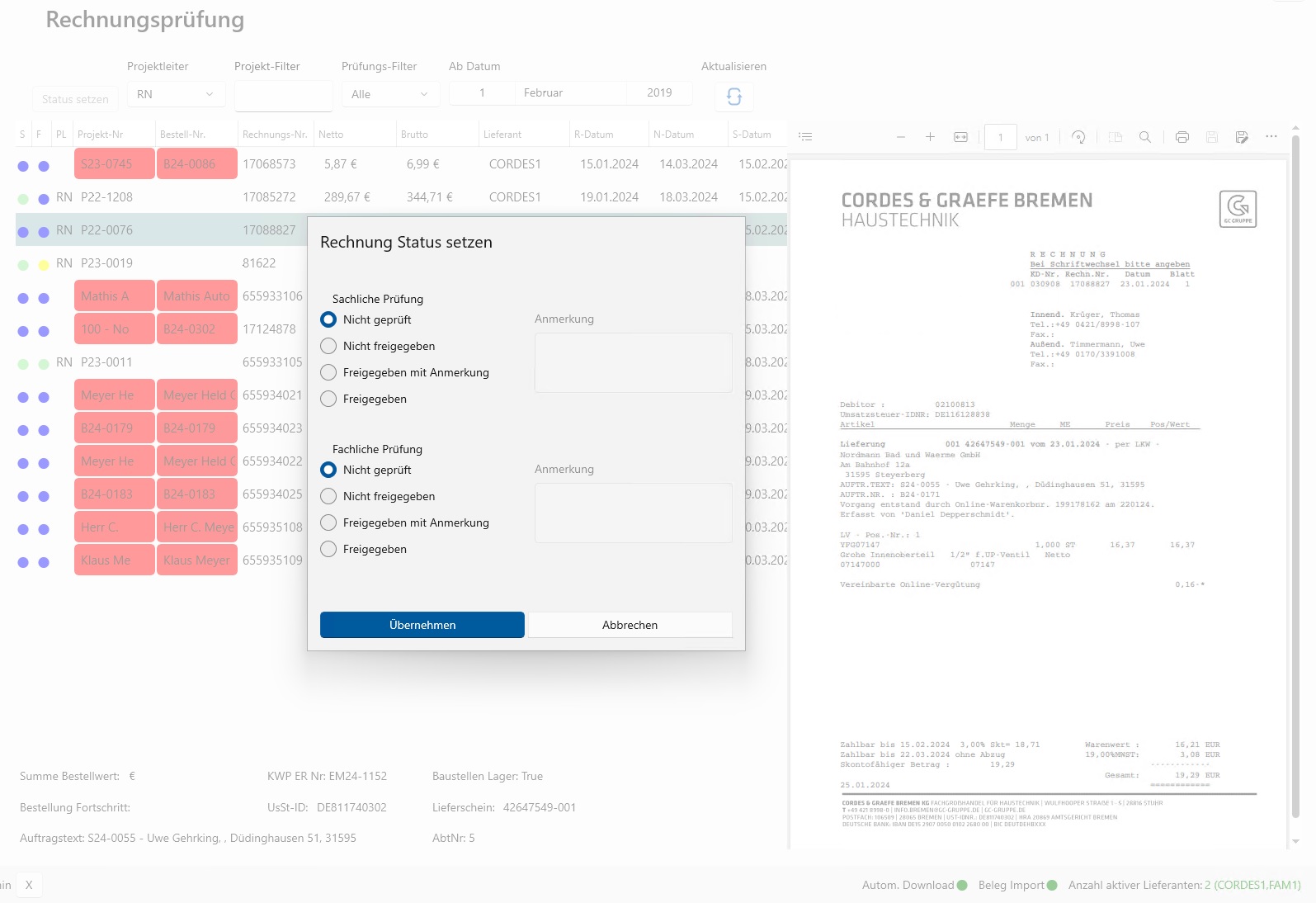
    In der Rechnungsprüfung sieht jeder Projektleiter die ihm zugeordneten Rechnungen mit Vorschau. Über Rechnung Status setzen erfolgt die sachliche und fachliche Prüfung – nicht geprüft, nicht freigegeben, freigegeben mit Anmerkung oder freigegeben. Filter nach Projektleiter, Projekt und Prüfstatus helfen, den Überblick zu behalten.

    4. Übergabe an KWP

    Freigegebene Rechnungen landen im KWP-Eingangsrechnungsbuch; der Beleg ist im KWP-Archiv abgelegt und direkt am Vorgang aufrufbar. Die Prüfvermerke sind in KWP sichtbar.

    5. Auswertung

    Für Auswertungen lässt sich die Eingangsrechnungsprüfung nach Excel exportieren – mit Lieferant, Beträgen, Projekt, Prüfer und Prüfdatum.

    Fragen zum EinkaufsMonitor? Kontakt aufnehmen.

    Beitrag als eigene Seite öffnen →: Video: Der Rechnungsprüfungsprozess im EinkaufsMonitor im Überblick
  • Viele Großhändler liefern neben der ZUGFeRD-Rechnung auch elektronische Lieferscheine im UGL-Format. Der EinkaufsMonitor nutzt beides: Aus dem Lieferschein entsteht die Bestellung in KWP, die spätere Rechnung (ZUGFeRD nach EN 16931) wird damit automatisch abgeglichen.

    1. Lieferscheine einlesen

    Die UGL-Dateien werden aus dem Belegeingang übernommen. Unter Daten stehen anschließend alle Lieferscheine mit Lieferant, Datum, Nettobetrag und Kommissionstext – darunter die einzelnen Positionen mit Artikel, Menge und Preisen.

    2. Projekt zuordnen

    Ist einem Lieferschein noch kein Projekt zugeordnet, weist der EinkaufsMonitor darauf hin und öffnet die Projektauswahl.

    3. Bestellung in KWP anlegen

    Für die markierten Lieferscheine legt der EinkaufsMonitor die Bestellungen in KWP an und meldet die vergebenen Bestellnummern. Die Lieferscheine sind damit materialgenau im KWP-Bestellwesen hinterlegt.

    4. ZUGFeRD-Rechnung abgleichen

    Geht die zugehörige ZUGFeRD-Rechnung ein, erkennt der EinkaufsMonitor im Rechnungseingang den Bezug zu Lieferschein und Bestellung. In der Rechnungsprüfung zeigen Summe Bestellwert und Bestellfortschritt, ob Rechnung und Lieferung zusammenpassen.

    5. Übergabe an KWP

    Nach der Freigabe wird die Rechnung an das KWP-Eingangsrechnungsbuch übergeben; Bestellung und Beleg sind in KWP miteinander verknüpft.

    Fragen zum EinkaufsMonitor? Kontakt aufnehmen.

    Beitrag als eigene Seite öffnen →: Video: UGL-Lieferscheine und ZUGFeRD-Rechnungen (EN 16931) verarbeiten
  • Kommt eine Eingangsrechnung von einem Lieferanten, den es in KWP noch nicht gibt, blieb sie bisher liegen, bis jemand den Lieferanten in KWP angelegt hatte. Mit der neuen Funktion „Lieferanten in KWP anlegen“ erledigt das der EinkaufsMonitor direkt aus der Rechnung heraus – ohne Umweg über KWP.

    Kostenpflichtige ErweiterungDie Lieferantenanlage ist eine kostenpflichtige Zusatzfunktion des EinkaufsMonitors. Preis und Freischaltung auf Anfrage über vertrieb@kwpsoftware.de.

    Das bringt die neue Funktion

    Daten aus der E-RechnungName, Anschrift, Land, USt-IdNr., Telefon und E-Mail werden aus ZUGFeRD- und XRechnungen übernommen – kein Abtippen mehr.
    Kreditorennummer automatischDer EinkaufsMonitor vergibt die Kreditorennummer aus einem festgelegten Nummernkreis.
    Keine doppelten LieferantenVor jeder Anlage zeigt er ähnliche Lieferanten und prüft, ob die USt-IdNr. in KWP schon vorhanden ist.
    Sofort in KWP auffindbarDer neue Lieferant steht direkt vollständig in KWP zur Verfügung und ist dort über die Adresssuche zu finden.

    So funktioniert es

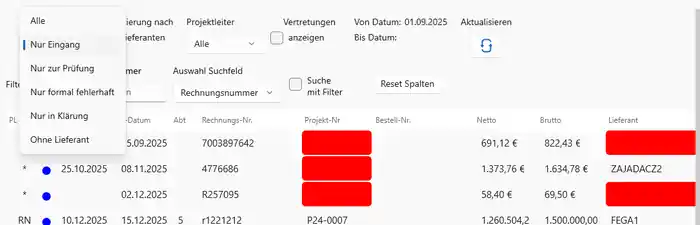
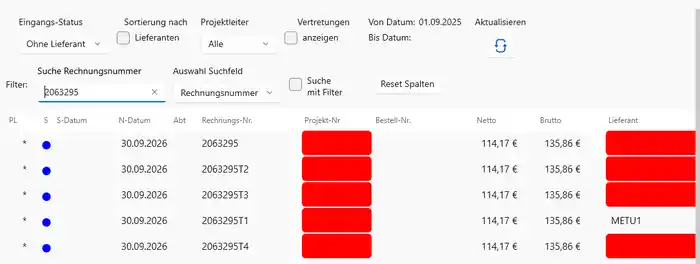
    1. Rechnungen ohne Lieferant erkennen: Im Rechnungseingang ist das Lieferantenfeld rot markiert. Über den neuen Filter „Ohne Lieferant“ sehen Sie alle betroffenen Rechnungen auf einen Blick.
      Filter Ohne Lieferant im Eingangs-Status
      Filter „Ohne Lieferant“ im Eingangs-Status
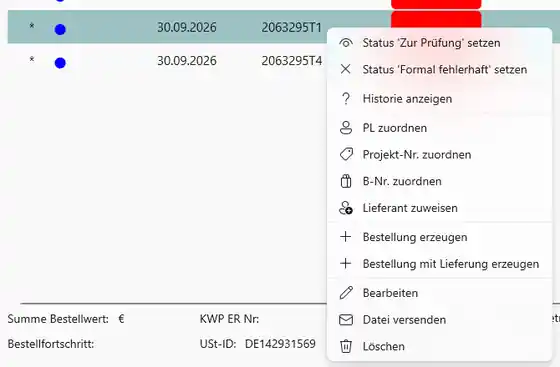
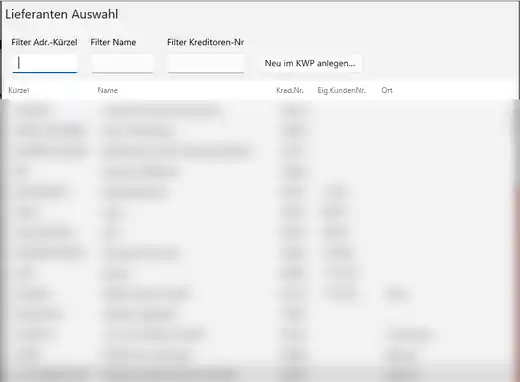
    2. Lieferant zuweisen: Per Rechtsklick auf die Rechnung „Lieferant zuweisen“ wählen. Ist der Lieferant schon vorhanden, wird er wie gewohnt ausgewählt – sonst geht es mit „Neu im KWP anlegen…“ weiter.
      Kontextmenü Lieferant zuweisen
      Rechtsklick auf die Rechnung: „Lieferant zuweisen“
      Dialog Lieferantenauswahl
      Lieferantenauswahl mit „Neu im KWP anlegen…“
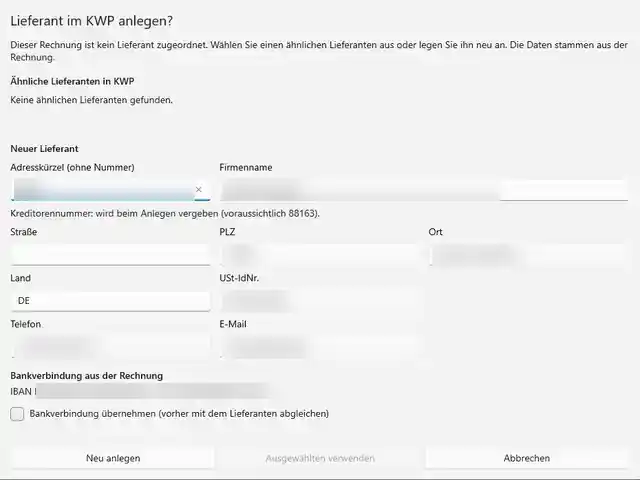
    3. Prüfen und anlegen: Die Felder sind aus der Rechnung vorbelegt und lassen sich anpassen. Ein Klick auf „Neu anlegen“ – und der Lieferant ist in KWP angelegt und der Rechnung zugeordnet.
      Anlagedialog mit vorbelegten Lieferantendaten
      Anlagedialog – Daten aus der E-Rechnung vorbelegt
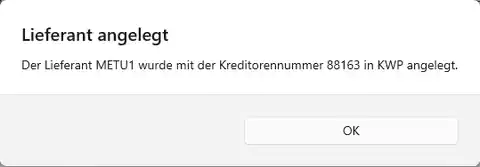
      Meldung Lieferant angelegt
      Bestätigung mit neuer Kreditorennummer
      Rechnungsliste mit zugewiesenem Lieferanten
      Die Rechnung ist dem neuen Lieferanten zugeordnet
    Sicherheit bei der BankverbindungDie Bankverbindung aus der Rechnung wird nur übernommen, wenn Sie das ausdrücklich bestätigen – so gelangt eine falsche IBAN, etwa aus einem Betrugsversuch, nicht unbemerkt in den Lieferantenstamm.

    Auch für Papier- und PDF-Belege

    Auch bei der Rechnungs- und Lieferscheinerfassung ohne E-Rechnung lässt sich ein neuer Lieferant direkt anlegen – dann mit Kürzel und Firmenname. Anschrift und weitere Angaben werden anschließend in KWP ergänzt.

    Interesse an der Lieferantenanlage? Kontakt aufnehmen.

    Beitrag als eigene Seite öffnen →: Neu: Lieferanten direkt aus der Rechnung in KWP anlegen
  • Zieht der Server mit KWP und der SQL-Datenbank um, muss der EinkaufsMonitor auf allen Arbeitsplätzen bzw. auf dem Terminalserver neu angebunden werden. Diese Anleitung zeigt die sechs Schritte – von der Installation bis zur Prüfung der KWP-Verbindung.

    1

    Aktuelle Version herunterladen

    Laden Sie die aktuelle Version des EinkaufsMonitor herunter: EinkaufsMonitorInstaller.exe.

    2

    Settings.ini anpassen

    Nach einem Serverumzug muss auf allen lokalen Clients bzw. auf dem Terminalserver die Datei

    C:\ProgramData\HTtools\EinkaufsMonitor\Settings.ini

    angepasst werden. Sie steuert unter anderem den Verbindungsaufbau zum Microsoft SQL Server. Beispielkonfiguration:

    [Data]
    DataTransfer = 1
    KwpDrive = K:
    
    [User]
    UserManagement = 1
    
    [DB]
    UseSQLite = 0
    UseSQLServer = 1
    
    [SqlServer]
    Server = NEUER-SERVER\KWP
    User = <SQL-Benutzer>
    Password = <Kennwort>
    
    [Features]
    HinweisServername, Benutzer und Kennwort müssen an Ihre Systemumgebung angepasst werden. Ebenso den Laufwerksbuchstaben unter KwpDrive prüfen, falls sich das KWP-Laufwerk geändert hat.
    3

    Lizenzdatei bereitstellen

    Die Lizenzdatei mit der Endung *.lic liegt in der Regel im Verzeichnis

    K:\EinkaufsMonitor\Installer

    Alternativ kann sie beim Support von KWP / HTtools angefordert werden.

    4

    Installation

    Führen Sie das Setup EinkaufsMonitorInstaller.exe aus. Starten Sie anschließend den EinkaufsMonitor mit einem Benutzer, der über Administrationsrechte verfügt.

    5

    Lizenzdatei einlesen

    Im Programm: Navigationsleiste → ? → Informationen → Lizenzdatei einlesen.

    6

    Verbindung zur KWP-Datenbank prüfen

    Unter Einstellungen → Registerkarte „KWP“ sicherstellen, dass die Verbindungsparameter zur KWP-Datenbank (BNWINS) korrekt eingetragen sind:

    FeldBeispiel
    KWP DB Server/InstanzNEUER-SERVER\KWP
    KWP DB DatenbankBNWINS
    KWP DB Datenbank BenutzerSQL-Benutzer für KWP
    KWP DB Datenbank Passwortzugehöriges Kennwort
    Unterstützung gewünscht?Bei Fragen zum Serverumzug hilft Ihnen der Support von KWP / HTtools – Kontakt aufnehmen.
    Beitrag als eigene Seite öffnen →: EinkaufsMonitor nach einem Serverumzug einrichten